Premiers pas
Configurer la première fiche de stock vérifiable
Créez la base minimale d’un espace réel et vérifiez que la première quantité remonte jusqu’à sa source.
Étape par étape
- Ouvrir Paramètres > Paramètres régionaux
Ces suggestions sont modifiables pour votre espace de travail. Détecté sur cet appareil. Vous pourrez modifier tous les paramètres régionaux par la suite. Avant toute saisie réelle, ouvrez Paramètres > Paramètres régionaux et vérifiez que la configuration est complète. Contrôlez le pays, la langue de l’espace de travail, les paramètres régionaux, le fuseau horaire, la devise de base, les formats numériques, le système de mesure et le format du papier. Ces valeurs définissent la présentation et l’instantané des documents confirmés sans modifier le sens des mouvements de stock. Dans Vue d’ensemble, « Configurez KnownStock à votre rythme » affiche la progression de votre espace de travail et met en avant « Votre prochaine étape ». Choisissez « Poursuivre la configuration » pour ouvrir l’écran correspondant. « Masquer le guide » vous permet de continuer à travailler ; « Ouvrir le guide de configuration » l’affiche de nouveau. Pendant l’essai, l’encadré indique les jours restants et la date de fin, avec un accès direct à « Choisir l’offre et le cycle ». Vous pouvez utiliser l’application sans terminer le guide au préalable.
- Choisir l’unité de base
Ouvrez Stock initial, puis dépliez Configuration rapide du catalogue. Choisissez l’une des unités standard déjà disponibles —uni, m, m2, m3, kg ou l— ou créez-en une autre uniquement si l’article est réellement géré dans une unité différente. Vérifiez sa précision décimale avant utilisation.
- Créer une catégorie utile
Dans cette même configuration rapide, créez au moins une catégorie opérationnelle avant le premier article. La catégorie interne de secours ne constitue pas un catalogue configuré et n’est pas comptée comme réalisée dans le guide de configuration.
- Créer un article réel
Utilisez une référence stable et un nom reconnu par l’équipe. Choisissez soigneusement une catégorie utile et l’unité de base. Les conditionnements, codes-barres et le poids facultatif pourront être ajoutés ensuite.
- Créer le premier entrepôt
Ajoutez le lieu réel où le stock est conservé. N’utilisez des emplacements que si l’équipe doit distinguer rayons, zones, véhicules ou autres sous-ensembles utiles.
- Préparer la quantité initiale
Choisissez l’article, l’entrepôt et, si nécessaire, l’emplacement. Saisissez la quantité vérifiée physiquement et le coût unitaire connu. Si le coût est réellement inconnu, laissez-le vide au lieu de saisir zéro.
- Vérifier avant confirmation
Enregistrez le Stock initial comme brouillon. Vérifiez article, lieu, quantité, coût et motif. Un brouillon n’a aucun effet sur le stock et reste modifiable avant confirmation.
- Confirmer en ligne et suivre le résultat
Confirmez une seule fois avec une connexion. Ouvrez Stock, puis le détail de l’article, et vérifiez que la position et l’historique des mouvements renvoient au document de Stock initial et à sa place dans l’historique confirmé.
Premiers pas
Suivre chaque jour le cycle préparer, vérifier, confirmer
Utilisez les brouillons pour préparer, la confirmation pour produire un effet volontaire et l’historique pour décider de la suite.
Étape par étape
- Partir de la question opérationnelle
Commencez dans Vue d’ensemble et Stock. Déterminez si le travail concerne le stock physique, un engagement, une affectation, une entrée attendue, un écart d’inventaire ou une tâche d’expédition avant de choisir un document.
- Ouvrir la zone correspondante
Utilisez Achats, Ventes, Opérations de stock, Inventaires, Réapprovisionnement, Production ou Expéditions. Choisissez le flux dont l’effet correspond à la réalité, pas simplement un intitulé familier.
- Préparer un brouillon complet
Saisissez les tiers, l’entrepôt, les dates, lignes, quantités et le motif nécessaires à une autre personne pour vérifier. Les flux compatibles hors ligne peuvent conserver sur l’appareil un brouillon lié à l’espace.
- Vérifier l’effet et les exceptions
Distinguez ce qui changera physiquement de ce qui relève uniquement de la planification. Traitez excédents, avertissements de stock négatif, coût manquant, conflits d’inventaire ou permissions avant de poursuivre.
- Confirmer une fois avec une connexion
La confirmation exige une réponse en ligne. KnownStock reconnaît la répétition de la même demande et empêche son double traitement, mais l’opérateur vérifie toujours l’effet prévu avant l’envoi.
- Lire l’état obtenu
Utilisez la référence confirmée, l’état et la dernière activité incluse pour voir ce qui a changé et ce qui reste à faire. Un traitement partiel doit laisser un reliquat visible.
- Corriger par une nouvelle action contrôlée
Rouvrez le travail confirmé en consultation. Utilisez un retour lié, une annulation admissible, un ajustement d’inventaire, un changement d’état ou une régularisation justifiée plutôt que de réécrire le fait confirmé.
Catalogue et codes
Créer des articles, des unités et des conditionnements fixes
Gérez chaque article dans une seule unité de stock de base, puis ajoutez les conditionnements réellement achetés, stockés ou vendus.
Étape par étape
- Choisir l’unité de stock
Sélectionnez l’unité dans laquelle la quantité est finalement gérée. Les unités standard uni, m, m2, m3, kg et l sont disponibles dès le départ; n’en créez une autre que si l’exploitation en a réellement besoin. Un article possède une seule unité de base; colis et cartons sont des conditionnements fixes de cette unité, pas des soldes distincts.
- Définir une précision utile
Utilisez des unités entières pour les pièces indivisibles et des décimales seulement lorsque la définition du produit autorise une quantité mesurée. KnownStock ne convient pas au stock à poids variable ni aux variantes de mesure exclues.
- Créer une identité d’article stable
Saisissez la référence, le nom opérationnel, le type et une description utile. Gardez les codes stables, car les documents confirmés et les exports les utilisent pour identifier la même fiche.
- Ajouter les conditionnements avec discernement
Créez un paquet, une boîte ou un carton uniquement lorsque sa conversion vers l’unité de base est fixe. Indiquez son libellé, son facteur exact et éventuellement son poids brut.
- Tester la conversion sur un cas réel
Si un carton contient 12 pièces, vérifiez que 5 cartons représentent exactement 60 pièces de base. Corrigez le catalogue avant d’utiliser ce conditionnement dans un brouillon réel.
- Préserver le sens historique
Un document confirmé conserve le libellé et le facteur utilisés au moment de sa confirmation. Une modification ultérieure du catalogue ne réinterprète jamais un ancien mouvement.
Catalogue et codes
Ajouter des codes-barres ou prévisualiser un import d’articles en création seule
Faites correspondre chaque code à une seule cible du catalogue et vérifiez toute création en nombre avant son application.
Étape par étape
- Rechercher avant de créer
Vérifiez si l’article et le code existent déjà dans l’espace. Un code-barres ou code interne normalisé ne peut pas désigner deux articles, conditionnements ou emplacements différents.
- Choisir la cible exacte
Associez un code article à l’article de base et un code de conditionnement au colis fixe qu’il identifie. Un code d’emplacement appartient à l’emplacement, pas à une ligne article.
- Préserver les caractères significatifs
Conservez zéros initiaux et lettres. Ne faites pas passer les identifiants par une colonne numérique de tableur susceptible d’en modifier le texte.
- Tester la résolution
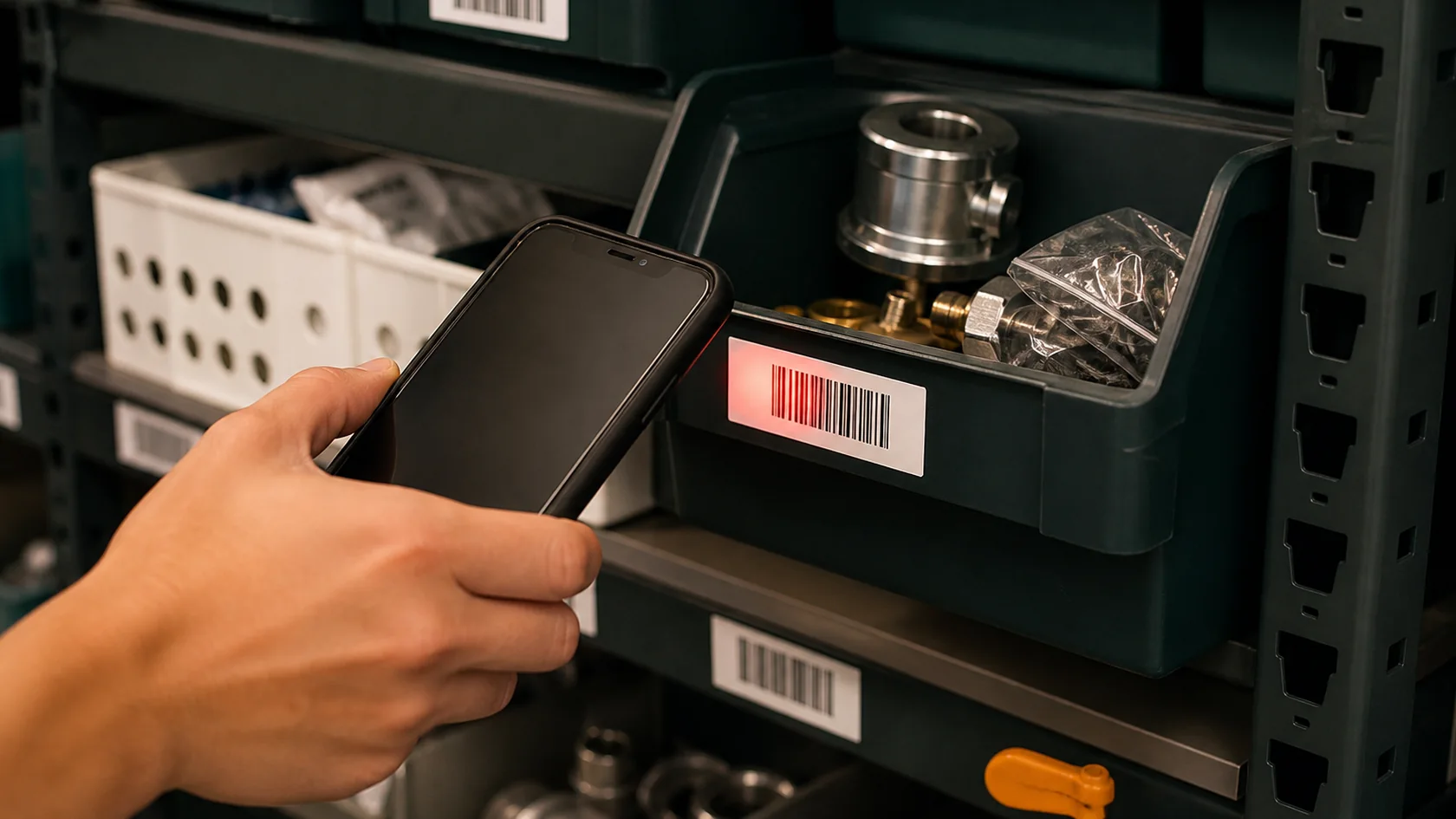
Pendant un inventaire, démarrez la caméra et scannez en continu. KnownStock privilégie le détecteur natif du navigateur et utilise son décodeur local en secours, bloque la répétition immédiate du même code, ajoute une unité par lecture acceptée et maintient la caméra active. Vérifiez l’article, le conditionnement et l’emplacement, activez le son ou la vibration si nécessaire et utilisez Annuler le dernier scan pour enregistrer l’observation compensatrice exacte. Un scan apporte seulement une preuve de comptage ; il ne confirme ni ne régularise le stock à lui seul.
- Télécharger le modèle d’import
Pour plusieurs nouveaux articles, utilisez le modèle public UTF-8. Conservez exactement les en-têtes sku, name, description, category_code, item_type_id, base_unit_code, gross_weight_kg et barcode. Supprimez la ligne d’exemple avant vos données.
- Prévisualiser et corriger chaque ligne
Chargez le fichier dans Importer un CSV. Contrôlez les SKU ou codes-barres en double, les catégories ou unités manquantes, les types invalides et les poids incorrects. Cet import ne crée pas de conditionnements et ne modifie jamais silencieusement un article existant.
- Appliquer l’aperçu vérifié
Appliquez l’aperçu valide en une opération de création seule. Si une ligne obligatoire ne peut pas être créée, KnownStock laisse tout le catalogue inchangé au lieu d’appliquer un fichier partiel.
Catalogue et codes
Configurer entrepôts, emplacements et états physiques
Décrivez où se trouve le stock et s’il est utilisable, en quarantaine ou bloqué, sans introduire la complexité d’un WMS avancé.
Étape par étape
- Identifier les lieux opérationnels
Créez un entrepôt pour chaque lieu dont le stock doit être contrôlé séparément, y compris un véhicule lorsque l’entreprise considère son chargement comme une responsabilité distincte.
- Employer des codes reconnaissables
Choisissez des codes courts et stables lisibles sur les étiquettes, brouillons et rapports. Ne réutilisez pas le code d’un ancien lieu pour un nouvel emplacement physique.
- N’activer les emplacements que s’ils sont utiles
Utilisez des emplacements pour rayons, pièces, véhicules ou zones lorsqu’ils facilitent réception, préparation, transfert ou inventaire. Un petit magasin peut se contenter de son emplacement opérationnel par défaut.
- Affecter le périmètre des membres
Les Administrateurs voient tous les entrepôts. Affectez à chaque Utilisateur un, plusieurs ou tous les entrepôts et vérifiez que consultations et actions restent dans ce périmètre authentifié.
- Séparer l’état du lieu
Utilisable, quarantaine et bloqué sont des états physiques. Déplacez le stock entre ces états par un reclassement; ne créez pas un faux entrepôt pour représenter un dommage ou un contrôle.
- Tester la structure avec un article
Ouvrez Stock et filtrez par article, entrepôt et emplacement. Vérifiez que la position indique où se trouve la quantité et quelle part est utilisable.
Achats et ventes
Commander, réceptionner, facturer et retourner le stock acheté
Séparez l’approvisionnement attendu, l’arrivée physique et le suivi documentaire afin de ne jamais ajouter deux fois la même marchandise.
Étape par étape
- Préparer le fournisseur et la commande
Créez ou sélectionnez le fournisseur, choisissez l’entrepôt et saisissez articles, quantités demandées, conditionnements, date attendue et prix opérationnels facultatifs.
- Confirmer la commande d’achat
Vérifiez et confirmez la commande pour créer l’entrée attendue. Il s’agit uniquement de planification; aucune quantité physique n’est encore arrivée.
- Créer la réception depuis la commande
À l’arrivée, créez une réception liée pour la quantité réellement observée. Gardez visibles les quantités endommagées, manquantes ou excédentaires au lieu de recopier systématiquement toute la commande.
- Vérifier les coûts et exceptions
Contrôlez article, conditionnement, entrepôt, emplacement, quantité et coût connu. Un excédent ou une conséquence de stock négatif exige le motif et l’autorisation explicites prévus par le flux.
- Confirmer la réception
La confirmation ajoute la quantité reçue et réduit l’entrée attendue liée. Une réception partielle laisse ouverte la quantité restante de la commande.
- Enregistrer correctement la facture opérationnelle
Créez une facture d’achat directe uniquement si elle constitue l’entrée physique. Une facture issue d’une réception confirmée est documentaire et ne doit pas ajouter le même stock une seconde fois.
- Utiliser un retour fournisseur pour une sortie réelle
Créez et confirmez le retour lié lorsque la marchandise repart réellement chez le fournisseur. Conservez article, quantité, source et motif.
Achats et ventes
Engager, affecter, livrer et reprendre le stock vendu
Séparez la demande client, la réservation et la livraison physique pour préserver le sens de la disponibilité lors d’une exécution partielle.
Étape par étape
- Préparer la commande client
Sélectionnez client, entrepôt et lignes article. Saisissez quantités, dates et prix opérationnels éventuels sans présenter le document comme une facture fiscale.
- Confirmer l’engagement
Confirmez la commande pour créer la demande engagée. L’engagement réduit le disponible à promettre mais ne retire rien du stock physique.
- Affecter lorsque la source compte
Réservez du stock utilisable dans l’entrepôt et l’emplacement autorisés. L’affectation fait partie de l’engagement; elle ne doit pas être soustraite une seconde fois dans le calcul de disponibilité.
- Préparer une livraison partielle ou complète
Créez la livraison liée pour la quantité qui sortira réellement. Comparez la quantité servie à l’engagement et à l’affectation encore ouverts.
- Confirmer la remise physique
La confirmation de livraison retire la quantité physique et réduit l’engagement et l’affectation servis. Le reliquat non livré reste visible.
- Éviter une seconde sortie
Une facture issue d’une livraison confirmée est documentaire. Une facture opérationnelle directe ne peut produire la sortie que si aucune livraison ne l’a déjà enregistrée.
- Enregistrer le retour client à l’arrivée des biens
Utilisez le retour lié pour la quantité physiquement reçue et placez-la dans l’entrepôt, l’emplacement et l’état corrects après contrôle.
Mouvements de stock
Expédier, réceptionner et résoudre un transfert entre entrepôts
Gardez visibles l’origine, le transit et la destination pendant un mouvement en deux phases, y compris réception partielle et écarts.
Étape par étape
- Choisir le transfert adapté
Utilisez un transfert planifié en deux phases pour expédier puis réceptionner. Réservez le déplacement interne immédiat aux changements d’origine et de destination contrôlés en un seul acte.
- Préparer l’origine et la destination
Sélectionnez les entrepôts autorisés, les emplacements éventuels et les articles. Vérifiez que la destination diffère de l’origine et que les quantités correspondent au mouvement prévu.
- Confirmer le plan de transfert
Le plan enregistre le mouvement attendu et la responsabilité opérationnelle. Il ne retire rien de l’origine avant l’expédition.
- Expédier la quantité observée
Enregistrez ce qui quitte réellement l’origine. L’expédition retire cette quantité de l’origine et la place en transit tout en conservant quantité et valeur totales de l’entreprise.
- Réceptionner ce qui arrive réellement
À destination, saisissez la quantité observée et le bon emplacement ou état. Une réception partielle ne réduit le transit que du reçu et laisse le reste visible.
- Rechercher la cause d’un écart
Comparez expédition confirmée, emballage, remise et preuve de destination. N’effacez pas le reliquat en transit pour donner l’apparence d’un transfert terminé.
- Résoudre le transit restant
Réceptionnez-le plus tard, retournez-le à l’origine ou enregistrez une perte en transit autorisée avec motif et preuve. Chaque voie crée les faits de stock immuables appropriés.
Inventaires et corrections
Préparer, saisir et approuver un inventaire contrôlé
Observez les quantités physiques à un point déclaré, examinez les mouvements ultérieurs et ne comptabilisez que les écarts nets autorisés.
Étape par étape
- Définir le périmètre
Choisissez l’entrepôt et indiquez si l’inventaire porte sur tout le lieu, un article, un emplacement ou une combinaison article-emplacement. Un périmètre étroit clarifie responsabilité et contrôle.
- Choisir une saisie aveugle ou visible
Utilisez le mode aveugle lorsque les opérateurs ne doivent pas voir l’attendu; utilisez le mode visible si la méthode opérationnelle le prévoit expressément.
- Décider s’il faut geler les opérations concurrentes
Appliquez un gel temporaire du périmètre lorsque des mouvements rendraient l’observation peu fiable. Coordonnez le travail avant d’ouvrir la session.
- Ouvrir la session
L’ouverture enregistre le point confirmé de comparaison. Le brouillon n’a aucun effet; la session ouverte fixe l’ancrage temporel de l’observation.
- Saisir les observations
Saisissez ou scannez l’article, puis utilisez Définir le total ou Ajouter le scan selon le besoin. Vide signifie non observé; zéro est une observation volontaire. Corrigez les doubles scans avant contrôle.
- Examiner les conflits et mouvements ultérieurs
Comparez attendu à l’ouverture, observé et mouvements après ouverture. Recomptez les lignes ambiguës plutôt que d’approuver un écart dû au calendrier.
- Appliquer la séparation des tâches requise
Si la politique ou le seuil impose une seconde personne, demandez la seconde autorisation. Le créateur ne peut contourner ce contrôle depuis le client.
- Approuver les écarts nets
L’approbation comptabilise uniquement l’écart autorisé et libère le gel dans la même action contrôlée. Observations et historique de vérification restent visibles.
Inventaires et corrections
Corriger dommages, quarantaine, gains et erreurs sans réécrire l’historique
Choisissez l’opération qui décrit la réalité et conservez à la fois le fait d’origine et sa correction.
Étape par étape
- Identifier la situation réelle
Déterminez si le stock est toujours présent, a changé d’état, revient d’un client, repart chez un fournisseur, a été observé pendant un inventaire ou a été comptabilisé par erreur.
- Changer l’état lorsque la propriété demeure
Reclassez le stock utilisable en quarantaine ou bloqué s’il est encore présent mais ne doit pas être promis. La quantité physique reste identique tandis que l’utilisable change.
- Utiliser l’écart d’inventaire pour une observation
Si un inventaire contrôlé a découvert l’écart, vérifiez et approuvez la session afin de conserver le lien avec son périmètre et son point d’ouverture.
- Utiliser un ajustement justifié pour un autre gain ou perte
Enregistrez l’écart connu, l’entrepôt, l’emplacement, l’état et le motif. Obtenez l’autorisation nécessaire en cas de stock négatif ou d’exception.
- Utiliser des retours liés pour les biens réels
Un retour client ou fournisseur décrit mieux qu’un ajustement générique l’entrée ou la sortie physique rattachée à sa source commerciale.
- N’annuler que si l’opération est admissible
Créez l’inverse autorisé d’une opération erronée lorsqu’aucun fait dépendant ultérieur ne rend l’annulation exacte dangereuse. Sinon, utilisez la correction correspondant à la réalité actuelle.
- Contrôler ensuite quantité et valeur
Ouvrez la position et l’historique des mouvements. Vérifiez que quantité physique, état et valeur opérationnelle racontent la même histoire après correction.
Planification et assemblage
Examiner et convertir une suggestion de réapprovisionnement explicable
Transformez une logique transparente de minimum et d’objectif en brouillon d’achat, de transfert ou de production sans commander silencieusement.
Étape par étape
- Créer la politique
Sélectionnez entrepôt et article, puis définissez minimum, objectif, conditionnement préféré, source souhaitée et délai indicatif utile.
- Lire les quantités dans l’ordre
Examinez utilisable, engagé et entrées confirmées. La projection part de ces sens; l’affecté est déjà inclus dans l’engagé et n’est pas soustrait deux fois.
- Comprendre pourquoi la proposition apparaît
Elle devient actionnable lorsque la projection est inférieure ou égale au minimum. Le besoin brut est l’objectif moins la projection.
- Vérifier l’arrondi du conditionnement
Si un carton ou paquet préféré s’applique, KnownStock arrondit à la hausse selon cette conversion fixe. Vérifiez que le résultat est opérationnellement pertinent.
- Choisir consciemment la source
Choisissez achat, transfert ou production légère selon la source réelle. Vérifiez fournisseur, entrepôt d’origine ou recette active avant conversion.
- Écarter ou reporter avec un motif
Si aucune action n’est requise maintenant, enregistrez la décision au lieu de modifier le minimum pour vider la liste.
- Convertir en brouillon
La conversion crée le brouillon approprié et le relie au contexte de la recommandation. Elle ne confirme jamais automatiquement commande, transfert ou ordre de production.
Planification et assemblage
Planifier et enregistrer une production simple à un niveau
Engagez les composants et le résultat prévus, puis comptabilisez ensemble consommation et sortie réelles pour chaque exécution partielle.
Étape par étape
- Créer la recette
Choisissez l’article résultat et les quantités exactes de composants. Ajoutez des conditionnements fixes si utiles et vérifiez les quantités en unités de base.
- Activer une version vérifiée
Seule une version active sert aux nouveaux plans. Toute modification crée une nouvelle version sans réécrire l’historique confirmé.
- Préparer l’ordre de production
Sélectionnez recette, quantité planifiée, emplacement de consommation, emplacement du résultat, date et notes. L’enregistrement crée un brouillon sans effet.
- Confirmer le plan
La confirmation crée l’engagement des composants et le résultat attendu. Les composants physiques ne sont pas encore consommés et le produit fini n’est pas reçu.
- Vérifier la disponibilité des matières
Examinez quantités nécessaires, engagées, affectées et utilisables avant exécution. Traitez explicitement pénuries ou exception autorisée.
- Enregistrer l’exécution réelle
Saisissez sortie utilisable, sortie en quarantaine, quantité rejetée et consommation réelle. Une confirmation retire les composants et reçoit simultanément le résultat physique.
- Poursuivre ou clore le reliquat
Les exécutions partielles laissent le plan restant visible. Enregistrez d’autres exécutions ou clôturez le reliquat avec le motif requis si la production s’arrête.
Expédition et rapports
Préparer colis, poids, suivi et remise
Organisez les quantités livrées en expéditions sans créer un second mouvement de stock après confirmation de la livraison.
Étape par étape
- Partir de la livraison client
Préparez d’abord les quantités servies. Expéditions organise leur remise; il ne décide pas ce que la commande doit servir.
- Créer l’expédition ou la remise directe
Choisissez le transporteur ou la remise manuelle et affectez chaque quantité servie à un seul contexte d’expédition.
- Préparer les colis
Ajoutez les références de colis et répartissez les lignes. Le total affecté doit égaler la quantité prévue pour cette remise.
- Vérifier le poids théorique
KnownStock utilise le poids brut figé des articles ou conditionnements affectés. Si un poids manque, le total est incomplet et non ramené à zéro.
- Saisir le poids réel lorsqu’il est mesuré
Saisissez séparément le poids mesuré du colis ou de l’expédition. Il n’écrase pas la valeur catalogue utilisée comme contexte théorique.
- Confirmer la livraison une seule fois
La confirmation crée l’unique sortie de stock et remet le contexte préparé. Modifier ensuite le transporteur ou le suivi ne déplace plus le stock.
- Tenir à jour suivi et incidents
Saisissez manuellement service, référence externe, URL de suivi, informations de remise prévues ou réelles et incidents à mesure qu’ils sont connus.
Expédition et rapports
Lire stock physique, utilisable, engagé, affecté, entrant et disponible
Employez chaque quantité pour sa propre question et gardez visible le point confirmé du résultat.
Étape par étape
- Choisir le périmètre physique
Filtrez l’article par entrepôt, emplacement et état. Stock physique répond à ce qui est réellement présent dans ce périmètre.
- Lire l’utilisable séparément
Utilisable exclut la quantité en quarantaine ou bloquée. Un changement d’état peut réduire l’utilisable sans modifier le total physique.
- Lire l’engagé comme une demande
Engagé provient des ventes confirmées non encore entièrement servies. C’est une quantité de planification, pas un second stock physique.
- Lire l’affecté comme une réservation
Affecté identifie la quantité utilisable réservée au sein de l’engagement. Elle aide à préparer et servir, mais ne retire pas le stock.
- Lire les entrées par source
Commandes d’achat confirmées, transferts expédiés et plans de production confirmés créent des entrées différentes. Gardez la source visible quand délai ou responsabilité compte.
- Utiliser le disponible pour la prochaine promesse
Le disponible à promettre est l’utilisable moins l’engagé. Ne retranchez pas à nouveau l’affecté, déjà inclus dans la demande engagée.
- Conserver le point confirmé
Positions et rapports indiquent la dernière activité de stock confirmée incluse. Ne comparez des résultats qu’en comprenant leur périmètre et leur point confirmé.
Expédition et rapports
Exécuter, vérifier et exporter un rapport opérationnel
Choisissez un rapport adapté à la décision, conservez son point confirmé et n’exportez qu’avec autorisation.
Étape par étape
- Choisir d’abord la décision
Déterminez si vous avez besoin d’une position, d’un historique, d’une quantité restante, d’une valorisation, d’un contrôle d’inventaire ou d’une vue d’expédition.
- Définir le périmètre
Appliquez les filtres article, entrepôt, emplacement, date, état ou statut utiles. N’exportez pas tout l’espace si un rapport ciblé suffit.
- Exécuter le rapport
KnownStock calcule le résultat complet depuis les faits confirmés et affiche la dernière activité incluse. Attendez ce résultat au lieu d’assembler plusieurs écrans.
- Examiner les données incomplètes
Coût inconnu, poids incomplet, transit restant ou inventaire non résolu doivent rester visibles. Ne transformez jamais une inconnue en zéro pour la présentation.
- Exporter en CSV pour l’analyse
Les utilisateurs autorisés téléchargent un CSV UTF-8 sécurisé. Les textes ressemblant à des formules sont neutralisés; vérifiez types et zéros initiaux après ouverture.
- Exporter en PDF pour une vue stable
Générez le PDF local versionné selon le papier et le format régional. Vérifiez pagination, filtres, point confirmé et colonnes sensibles avant partage.
- Respecter la limite opérationnelle
Utilisez le résultat pour gérer le stock et transmettre l’information. Ce n’est ni une valorisation légale, ni un grand livre, document fiscal ou certificat de conformité.
Administration de l’espace
Ajouter des membres et appliquer le périmètre des entrepôts
Donnez à chacun une identité individuelle, un profil simple et uniquement l’accès aux entrepôts nécessaires.
Étape par étape
- Choisir le profil visible
Utilisez Administrateur pour un accès complet aux fonctions et réglages. Utilisez Utilisateur pour le travail courant, avec un périmètre et des permissions avancées éventuelles.
- Créer le membre
Saisissez le nom réel de la personne, son adresse e-mail obligatoire, son profil et ses entrepôts. Chaque personne doit vérifier son adresse avant de pouvoir accéder à l’application. Ne créez pas de compte partagé ou générique.
- Vérifier les permissions avancées
Pour un Utilisateur, attribuez d’abord uniquement les entrepôts nécessaires. Activez Lecture seule si la personne doit consulter sans jamais modifier les données et n’accordez que les exceptions indispensables : référentiels, visibilité des coûts, approbation d’inventaire, autorisation du stock négatif, annulation, réévaluation ou export. Les contrôles masqués sont protégés par le même refus côté serveur ; une requête manipulée ne peut donc pas élargir l’accès.
- Envoyer l’e-mail d’activation
KnownStock envoie un lien privé à usage unique directement à l’adresse de la personne. Ce lien permet de vérifier l’adresse et de choisir son mot de passe. L’administrateur ne peut pas copier le lien ni définir le mot de passe.
- Surveiller les places en attente
Les adhésions actives et en attente occupent une place. L’expiration du secret d’activation ne libère pas automatiquement cette place.
- Réémettre ou annuler volontairement
Réémettez un secret expiré pour invalider l’ancien ou annulez l’adhésion si la personne ne doit plus rejoindre l’espace.
- Désactiver ou transférer la responsabilité
Désactivez rapidement une personne partie. Le Propriétaire ne peut être désactivé ou rétrogradé avant un transfert sûr vers un autre Administrateur actif.
Administration de l’espace
Travailler en sécurité sur mobile et pendant une perte de connexion
Utilisez l’application installable pour saisies et brouillons tout en contrôlant confirmation, identité de l’espace et données de session.
Étape par étape
- Installer depuis l’application KnownStock
Utilisez l’invite du navigateur sur https://knownstock.com/app/. Elle installe l’application authentifiée, pas le site public.
- Vérifier l’espace connecté
Avant la saisie, confirmez le badge de l’espace et l’entrepôt autorisé. La session sécurisée détermine l’espace; aucun code manuel n’est requis.
- Préparer un brouillon local
Les flux compatibles peuvent conserver sur l’appareil brouillon et contexte de nouvelle tentative liés à l’espace authentifié. Gardez assez de contexte pour reprendre après rechargement.
- Réagir à l’avis hors ligne
Hors ligne, considérez les données consultées comme potentiellement anciennes. Ne poursuivez que saisies ou brouillons pris en charge et ne supposez pas voir les confirmations récentes d’autrui.
- Se reconnecter avant confirmation
Confirmation de stock, ouverture ou approbation d’inventaire et autres actions finales exigent une réponse en ligne. Revérifiez le brouillon au retour de la connexion.
- Gérer une nouvelle tentative sans risque
Si la réponse a été interrompue, répétez la même action au lieu de recréer le document. KnownStock reconnaît la demande et empêche son double traitement.
- Se déconnecter d’un appareil partagé
La déconnexion révoque la session et efface le contexte enregistré. Le JavaScript ne stocke jamais mots de passe ni cookies de session.
Administration de l’espace
Vérifier les réglages régionaux et les contrôles de stock
Définissez consciemment présentation et règles opérationnelles avant qu’elles ne structurent documents, validations et exceptions.
Étape par étape
- Compléter les paramètres régionaux de l’espace
Dans Paramètres > Paramètres régionaux, un Administrateur vérifie le pays, la langue de l’espace de travail, les paramètres régionaux, le fuseau IANA et le format de date et d’heure. Les valeurs du pays sont des suggestions modifiables qui ne sont jamais enregistrées sans vérification.
- Vérifier la devise, les nombres et les documents
Contrôlez dans l’aperçu la devise de base, la position du symbole, les séparateurs, la précision décimale visible, les mesures métriques ou impériales et le papier A4 ou Letter. La devise de base est fixée après le premier document confirmé ; les champs de présentation restent modifiables sans réécrire les documents antérieurs.
- Choisir la politique de stock négatif
Dans Paramètres > Politiques de stock, choisissez de bloquer, signaler ou n’autoriser le stock négatif que par exception. Expliquez le motif opérationnel avant toute action hors de la disponibilité normale.
- Définir le seuil d’approbation des inventaires
Dans la même rubrique Politiques de stock, indiquez quand un écart d’inventaire exige une seconde personne. Alignez le seuil sur la séparation réelle des tâches de l’organisation.
- Définir les préférences d’affichage personnelles
Dans Paramètres > Mes préférences, chacun peut hériter ou remplacer la langue de l’interface, les paramètres régionaux et le fuseau horaire d’affichage. Ces choix ne changent ni les dates opérationnelles, ni les calculs, ni les instantanés des documents confirmés.
- Vérifier les accès de l’équipe
Dans Paramètres > Équipe et autorisations, un Administrateur contrôle profils, autorisations avancées et périmètre des entrepôts après un changement de politique. Un contrôle visible ne suffit pas : les accès appliqués par le serveur doivent toujours correspondre au travail de chacun.
- Tester et communiquer la décision
Préparez un brouillon sûr ou un rapport de test et contrôlez dates, décimales, devise, papier et messages d’exception. Si une politique a changé, informez les personnes concernées de la modification et de la procédure à suivre.
Accès et continuité
Vérifier l’essai, choisir une offre et comprendre la lecture seule
Gérez l’accès commercial sans qu’un changement d’abonnement ne modifie ou supprime l’historique opérationnel.
Étape par étape
- Vérifier l’essai complet
L’essai de 21 jours correspond à Team 3, l’offre la plus petite, avec toutes les fonctionnalités de la version 1 et jusqu’à 3 membres actifs ou en attente. La création de l’espace de travail ne génère ni client, ni paiement, ni abonnement Paddle et ne nécessite aucune carte bancaire.
- Choisir selon la capacité de membres
Ouvrez Offre et accès. La page Offre et limites présente votre accès actuel, les dates de l’essai ou de la période payée, les jours d’essai restants et les places occupées par les membres. Comparez Team 3, Team 5 et Team 10 : toutes les offres incluent les mêmes fonctionnalités et diffèrent uniquement par le nombre de membres actifs ou en attente. Les articles, entrepôts, emplacements, documents et mouvements n’ont pas de quota commercial distinct.
- Choisir mensuel ou annuel
Choisissez « Mensuel » ou « Annuel · 2 mois offerts » au-dessus des cartes. Le prix annuel correspond à dix mensualités et est facturé une fois par an. Cliquez sur « Choisir Team 3 », « Choisir Team 5 » ou « Choisir Team 10 » pour ouvrir le paiement sécurisé de Paddle. Si vous avez déjà un abonnement, « Passer à… » ouvre un aperçu financier avant la confirmation du changement. Vérifiez le montant final et les taxes applicables avant de confirmer. Vous pouvez reprendre un paiement en attente depuis la carte de son offre ; les commandes permettant d’actualiser son état ou de l’annuler apparaissent sous les cartes si nécessaire. Les six prix de base sont affichés sans décimales : 39 €, 69 € et 119 € par mois ; 390 €, 690 € et 1 190 € par an. Le séparateur de milliers suit les paramètres régionaux et le symbole de l’euro se place après le montant. Les taxes et les ajustements de paiement conservent les décimales nécessaires.
- Attendre les droits vérifiés
Paddle est Merchant of Record et envoie l’événement signé. KnownStock ne modifie l’accès qu’après vérification et rapprochement serveur.
- Utiliser le portail client
Utilisez « Gérer dans Paddle » pour gérer les moyens de paiement, les documents de paiement et la résiliation de l’abonnement. Ce bouton apparaît lorsqu’un client Paddle est lié à l’espace de travail et reste accessible au Propriétaire en lecture seule. Ne communiquez aucune donnée de carte au support KnownStock.
- Comprendre le délai de paiement
Au premier impayé signalé par Paddle, l’espace bénéficie de sept jours. La bannière affiche l’état effectif pendant que le Propriétaire régularise.
- Travailler en continuité de lecture seule
Après expiration de l’essai ou du délai, l’API bloque les modifications. Recherche, consultation, rapports et exports autorisés restent disponibles; les données ne sont pas supprimées automatiquement.
- Rétablir ou changer la capacité sans risque
La réactivation rétablit l’accès après vérification des droits. Pour réduire l’offre, le Propriétaire réduit d’abord les membres actifs ou en attente; KnownStock ne désactive personne automatiquement.
Accès et continuité
Récupérer l’accès, exporter en sécurité et demander de l’aide
Protégez les secrets, rassemblez un contexte utile et séparez récupération, résiliation et suppression.
Étape par étape
- Récupérer un mot de passe oublié
Les propriétaires et les membres invités récupèrent l’accès grâce à un lien privé sous /app/. Il expire 30 minutes après son émission et ne peut être utilisé qu’une fois. Le demander ou l’ouvrir ne change pas le mot de passe et ne ferme aucune session. La confirmation du nouveau mot de passe invalide les sessions précédentes et les liens en attente de cet utilisateur. Aucune connexion automatique n’est créée : reconnectez-vous avec le nouveau mot de passe. Les autres utilisateurs conservent leurs mots de passe, rôles et permissions.
- Choisir un nouveau mot de passe privé
Au moins 10 caractères, avec des majuscules, des minuscules, un chiffre et un symbole. !@#$%_-+=? Définissez-le depuis le lien sécurisé. Une récupération réussie ferme les autres sessions pour qu’un ancien appareil ou secret ne reste pas actif.
- Traiter les liens comme des secrets
Ne transférez, ne publiez et ne collez jamais un jeton lisible dans un message d’assistance. Jetez-le après utilisation ou expiration.
- Rassembler un contexte d’assistance sûr
Notez espace, identifiant utilisateur, référence de document ou article, action, heure approximative, message et séquence minimale de reproduction.
- Retirer secrets et données inutiles
N’envoyez pas mots de passe, cookies, liens d’activation, jetons, carte, exports privés ni données client inutiles à la compréhension.
- Exporter avant une décision majeure
Si vous y êtes autorisé, téléchargez les rapports ou l’export de l’espace et vérifiez leur ouverture. L’export reste disponible en lecture seule.
- Séparer les actions commerciales
Résilier Paddle met fin à l’accès commercial selon son calendrier; ce n’est pas une demande de suppression immédiate de l’espace.
- Demandez la suppression en tant que Propriétaire
Ouvrez Paramètres → Mes préférences et sécurité → Supprimer le compte et les données. Saisissez exactement DELETE, puis choisissez Demander la suppression du compte. Cette fonction reste disponible en lecture seule. Les administrateurs et utilisateurs qui ne sont pas le Propriétaire ne peuvent pas la demander. Vérifiez la boîte de réception et les courriers indésirables du Propriétaire. Le lien expire dans 24 heures. Son ouverture affiche uniquement la page de confirmation. Vérifiez la référence de l’espace et l’adresse du Propriétaire, lisez l’avertissement, puis choisissez Supprimer le compte et les données. Ignorez l’e-mail si vous n’avez pas demandé la suppression.
Administration de l’espace
Supprimer le compte et les données
Demandez la suppression définitive du compte et de toutes les données de l’espace, y compris les utilisateurs, articles, mouvements de stock et documents. KnownStock envoie un lien de confirmation au Propriétaire. Après confirmation, cette action est irréversible.
Étape par étape
- Exportez ce dont vous avez besoin
Téléchargez et vérifiez les rapports ou l’export de l’espace que vous souhaitez conserver avant de continuer.
- Annulez l’abonnement payant
Avant de supprimer le compte, annulez l’abonnement actif depuis Forfait et facturation. Attendez que Paddle confirme l’annulation et que la période payée soit terminée. Une annulation programmée ne suffit pas.
- Demandez la suppression en tant que Propriétaire
Ouvrez Paramètres → Mes préférences et sécurité → Supprimer le compte et les données. Saisissez exactement DELETE, puis choisissez Demander la suppression du compte. Cette fonction reste disponible en lecture seule. Les administrateurs et utilisateurs qui ne sont pas le Propriétaire ne peuvent pas la demander.
- Ouvrez le lien privé reçu par e-mail
Vérifiez la boîte de réception et les courriers indésirables du Propriétaire. Le lien expire dans 24 heures. Son ouverture affiche uniquement la page de confirmation.
- Confirmez le bon espace
Vérifiez la référence de l’espace et l’adresse du Propriétaire, lisez l’avertissement, puis choisissez Supprimer le compte et les données. Ignorez l’e-mail si vous n’avez pas demandé la suppression.
- Vérifiez le résultat
La page finale confirme la suppression. Tous les utilisateurs de l’espace perdent l’accès ; le compte, les données, les documents et les sessions actives sont supprimés. Le lien ne peut plus être utilisé.
Aucune procédure ne correspond à cette recherche.
Essayez le nom d’un enregistrement, une action ou le problème que vous cherchez à résoudre.