Primi passi
Configurare la prima registrazione di magazzino verificabile
Crea la base minima di uno spazio di lavoro reale e verifica che la prima quantità sia riconducibile alla sua origine.
Passo dopo passo
- Aprire Impostazioni > Impostazioni locali
Questi sono suggerimenti modificabili per lo spazio di lavoro. Rilevato da questo dispositivo. Potrai modificare tutte le impostazioni regionali in seguito. Prima di registrare attività reali, apri Impostazioni > Impostazioni locali e verifica che la configurazione sia completa. Controlla paese, lingua dello spazio di lavoro, impostazioni locali, fuso orario, valuta base, formati numerici, sistema di misura e formato carta. Questi valori determinano la presentazione e l’istantanea dei documenti confermati senza modificare il significato dei movimenti di magazzino. In Riepilogo, “Configura KnownStock al tuo ritmo” mostra l’avanzamento dello spazio di lavoro e mette in evidenza “Il prossimo passo”. Scegli “Continua la configurazione” per aprire la schermata corrispondente. “Nascondi guida” ti permette di continuare a lavorare; “Apri la guida di configurazione” la mostra di nuovo. Durante la prova, il riquadro indica i giorni rimanenti e la data di scadenza, con un collegamento diretto a “Scegli piano e ciclo”. Puoi utilizzare l’app senza completare prima la guida.
- Scegliere l’unità base
Apri Giacenza iniziale ed espandi Configurazione rapida catalogo. Scegli una delle unità standard già disponibili —uni, m, m2, m3, kg o l— oppure creane un’altra solo se l’articolo è realmente gestito in un’unità diversa. Verifica la precisione decimale prima dell’uso.
- Creare una categoria significativa
Nella stessa configurazione rapida, crea almeno una categoria operativa prima del primo articolo. La categoria interna di ripiego non rappresenta un catalogo configurato e non viene conteggiata come completata nella guida di configurazione.
- Creare un articolo reale
Usa uno SKU stabile e un nome riconosciuto dal team. Scegli con cura una categoria significativa e l’unità base; confezioni, codici a barre e peso facoltativo possono essere aggiunti in seguito.
- Creare il primo magazzino
Aggiungi il luogo reale in cui si trova la merce. Usa ubicazioni facoltative solo per distinguere scaffali, zone, veicoli o altre sottoaree utili.
- Preparare la quantità iniziale
Scegli articolo, magazzino ed eventuale ubicazione. Inserisci la quantità verificata fisicamente e il costo unitario noto. Se il costo è davvero sconosciuto, lascialo vuoto invece di usare zero.
- Controllare prima della conferma
Salva la Giacenza iniziale come bozza. Controlla articolo, luogo, quantità, costo e causale. Una bozza non modifica il magazzino e può essere corretta prima della conferma.
- Confermare online e seguire il risultato
Conferma una sola volta con connessione. Apri Magazzino, quindi il dettaglio articolo, e verifica che posizione e storico movimenti rimandino al documento di Giacenza iniziale e alla sua collocazione nello storico confermato.
Primi passi
Seguire ogni giorno il ciclo prepara, controlla, conferma
Usa le bozze per preparare, la conferma per produrre un effetto deliberato e lo storico per decidere il passo successivo.
Passo dopo passo
- Partire dalla domanda operativa
Inizia da Riepilogo e Magazzino. Prima di scegliere un documento, stabilisci se il lavoro riguarda stock fisico, impegno, assegnazione, arrivo previsto, differenza inventariale o spedizione.
- Aprire l’area corretta
Usa Acquisti, Vendite, Operazioni di magazzino, Inventari, Riapprovvigionamento, Produzione o Spedizioni. Scegli il flusso il cui effetto corrisponde alla realtà, non solo un nome familiare.
- Preparare una bozza completa
Registra controparti, magazzino, date, righe, quantità e causale necessari a un’altra persona per il controllo. I flussi compatibili offline possono conservare sul dispositivo una bozza legata allo spazio.
- Controllare effetto ed eccezioni
Distingui ciò che cambierà fisicamente da ciò che riguarda solo la pianificazione. Risolvi eccedenze, avvisi di scorta negativa, costi mancanti, conflitti di inventario e permessi.
- Confermare una volta con connessione
La conferma richiede una risposta online. KnownStock riconosce la stessa richiesta ripetuta e ne evita la doppia applicazione, ma l’operatore controlla sempre l’effetto prima dell’invio.
- Leggere lo stato risultante
Usa riferimento confermato, stato e ultima attività inclusa per vedere che cosa è cambiato e che cosa resta. Un lavoro parziale deve lasciare visibile il residuo.
- Correggere con una nuova azione controllata
Riapri il lavoro confermato in lettura. Usa reso collegato, storno ammesso, rettifica da inventario, cambio di stato o regolarizzazione motivata invece di riscrivere il fatto confermato.
Catalogo e codici
Creare articoli, unità e confezioni fisse
Gestisci ogni articolo in una sola unità base e aggiungi le confezioni realmente acquistate, stoccate o vendute.
Passo dopo passo
- Scegliere l’unità di magazzino
Seleziona l’unità in cui viene controllata la quantità finale. Le unità standard uni, m, m2, m3, kg e l sono disponibili fin dall’inizio; creane un’altra solo se l’attività ne ha davvero bisogno. Un articolo ha una sola unità base; pacchi e scatole sono confezioni fisse, non saldi separati.
- Definire una precisione utile
Usa unità intere per pezzi indivisibili e decimali solo quando la definizione del prodotto ammette quantità misurate. KnownStock non gestisce peso variabile o varianti di misura escluse.
- Creare un’identità articolo stabile
Inserisci SKU, nome operativo, tipo e descrizione utile. Mantieni stabili i codici: documenti confermati ed esportazioni li usano per identificare la stessa scheda.
- Aggiungere confezioni con criterio
Crea pacco, scatola o cartone solo se la conversione nell’unità base è fissa. Registra nome, fattore esatto e peso lordo facoltativo.
- Provare la conversione con un caso reale
Se una scatola contiene 12 pezzi, verifica che 5 scatole equivalgano esattamente a 60 pezzi base. Correggi il catalogo prima di usare la confezione in una bozza reale.
- Conservare il significato storico
Un documento confermato conserva descrizione e fattore usati allora. Una modifica successiva del catalogo non reinterpreta un movimento precedente.
Catalogo e codici
Aggiungere codici a barre o verificare un’importazione articoli di sola creazione
Fai corrispondere ogni codice a una sola destinazione del catalogo e controlla la creazione massiva prima di applicarla.
Passo dopo passo
- Cercare prima di creare
Controlla se articolo e codice esistono già. Un codice a barre o interno normalizzato non può indicare due articoli, confezioni o ubicazioni diverse.
- Scegliere la destinazione esatta
Collega un codice articolo all’articolo base e un codice confezione al formato fisso identificato. Un codice ubicazione appartiene all’ubicazione, non a una riga articolo.
- Conservare i caratteri significativi
Mantieni zeri iniziali e lettere. Non passare gli identificatori attraverso colonne numeriche di un foglio di calcolo che possano alterarne il testo.
- Provare la risoluzione
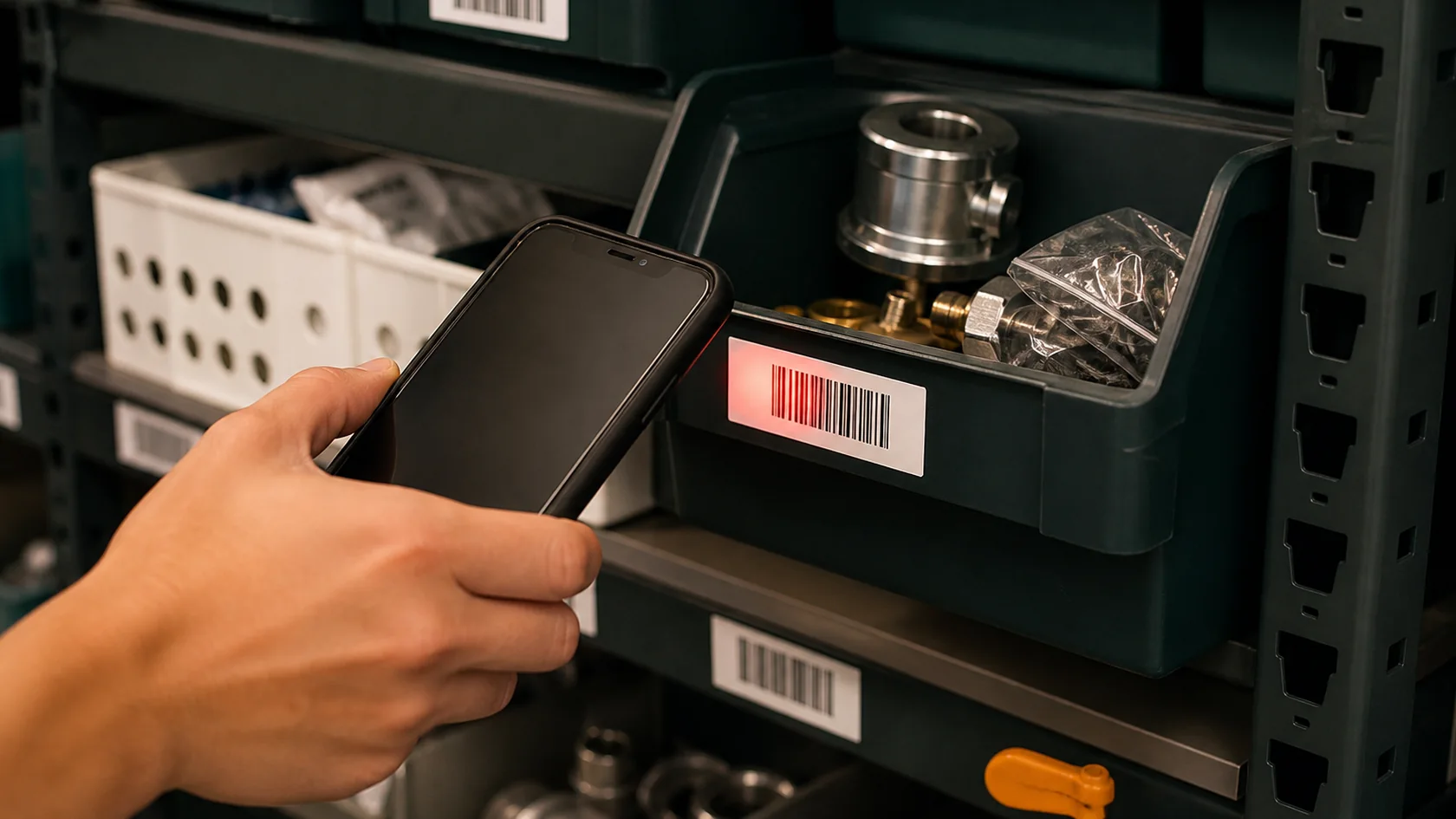
Durante un inventario avvia la fotocamera e scansiona in modo continuo. KnownStock preferisce il rilevatore nativo del browser e usa come alternativa il decoder locale incluso, evita la ripetizione immediata dello stesso codice, aggiunge un’unità per lettura accettata e mantiene attiva la fotocamera. Controlla articolo, confezione e ubicazione, abilita suono o vibrazione se utili e usa Annulla ultima scansione per registrare l’osservazione compensativa esatta. Una scansione fornisce solo evidenza di conteggio; non conferma né rettifica mai lo stock da sola.
- Scaricare il modello d’importazione
Per più articoli nuovi usa il modello pubblico UTF-8. Conserva esattamente le intestazioni sku, name, description, category_code, item_type_id, base_unit_code, gross_weight_kg e barcode. Elimina la riga di esempio prima dei dati reali.
- Verificare e correggere ogni riga
Carica il file in Importa CSV. Controlla SKU o codici a barre duplicati, categorie o unità mancanti, tipi non validi e pesi errati. Questa importazione non crea confezioni e non aggiorna in silenzio gli articoli esistenti.
- Applicare l’anteprima verificata
Applica l’anteprima valida in una sola operazione di creazione. Se una riga obbligatoria non può essere creata, KnownStock lascia invariato tutto il catalogo.
Catalogo e codici
Configurare magazzini, ubicazioni e stati fisici
Descrivi dove si trova la merce e se è utilizzabile, in quarantena o bloccata, senza la complessità di un WMS avanzato.
Passo dopo passo
- Individuare i luoghi operativi
Crea un magazzino per ogni luogo da controllare separatamente, incluso un veicolo se l’azienda considera il materiale trasportato una responsabilità distinta.
- Usare codici riconoscibili
Scegli codici brevi e stabili, leggibili su etichette, bozze e report. Non riutilizzare il codice di un luogo dismesso per un posto fisico diverso.
- Attivare le ubicazioni solo quando servono
Usale per scaffali, stanze, furgoni o zone se aiutano ricevimento, prelievo, trasferimento o inventario. Un piccolo deposito può usare solo l’ubicazione predefinita.
- Assegnare l’ambito dei membri
Gli Amministratori vedono tutti i magazzini. Assegna a ogni Utente uno, più o tutti i magazzini e verifica che letture e azioni restino nell’ambito autenticato.
- Separare condizione e luogo
Utilizzabile, quarantena e bloccato sono stati fisici. Sposta le scorte tra stati con una riclassificazione; non creare un falso magazzino per danni o ispezioni.
- Provare la struttura con un articolo
Apri Magazzino e filtra per articolo, magazzino e ubicazione. Verifica che la posizione risponda dove si trova la quantità e quale parte è utilizzabile.
Acquisti e vendite
Ordinare, ricevere, fatturare e rendere le scorte acquistate
Separa fornitura prevista, arrivo fisico e seguito documentale per non caricare due volte la stessa merce.
Passo dopo passo
- Preparare fornitore e ordine
Crea o seleziona il fornitore, scegli il magazzino e inserisci articoli, quantità richieste, confezioni, data prevista e prezzi operativi facoltativi.
- Confermare l’ordine di acquisto
Controlla e conferma per creare l’arrivo previsto. È solo pianificazione: nessuna quantità fisica è ancora arrivata.
- Creare il ricevimento dall’ordine
All’arrivo crea un ricevimento collegato per la quantità realmente osservata. Lascia visibili danni, mancanze o eccedenze invece di copiare l’intero ordine per abitudine.
- Controllare costi ed eccezioni
Verifica articolo, confezione, magazzino, ubicazione, quantità e costo noto. Eccedenze o conseguenze negative richiedono causale e permesso espliciti.
- Confermare il ricevimento
La conferma aggiunge la quantità ricevuta e riduce l’arrivo previsto collegato. Un ricevimento parziale lascia aperto il residuo dell’ordine.
- Registrare correttamente la fattura operativa
Crea una fattura di acquisto diretta solo se costituisce l’ingresso fisico. Una fattura derivata da un ricevimento confermato è documentale e non aggiunge di nuovo lo stock.
- Usare il reso fornitore per un’uscita reale
Crea e conferma il reso collegato quando la merce torna fisicamente al fornitore. Conserva articolo, quantità, origine e causale.
Acquisti e vendite
Impegnare, assegnare, consegnare e riprendere le scorte vendute
Separa domanda cliente, prenotazione e consegna fisica per mantenere significativa la disponibilità durante evasioni parziali.
Passo dopo passo
- Preparare l’ordine cliente
Seleziona cliente, magazzino e articoli. Registra quantità, date e prezzi operativi facoltativi senza presentare il documento come fattura fiscale.
- Confermare l’impegno
Conferma l’ordine per creare domanda impegnata. L’impegno riduce il disponibile da promettere ma non scarica il fisico.
- Assegnare quando conta l’origine
Riserva stock utilizzabile da magazzino e ubicazione permessi. L’assegnazione è compresa nell’impegno e non va sottratta di nuovo dalla disponibilità.
- Preparare una consegna parziale o completa
Crea la consegna collegata per ciò che uscirà davvero. Confronta il servito con impegno e assegnazione residui.
- Confermare la consegna fisica
La conferma scarica la quantità e riduce impegno e assegnazione serviti. Il residuo non consegnato resta visibile.
- Evitare un secondo scarico
Una fattura derivata da consegna confermata è documentale. Una fattura operativa diretta può scaricare solo se nessuna consegna lo ha già fatto.
- Registrare il reso cliente quando rientra la merce
Usa il reso collegato per la quantità ricevuta fisicamente e collocala nel magazzino, ubicazione e stato corretti dopo il controllo.
Movimenti di magazzino
Spedire, ricevere e risolvere un trasferimento tra magazzini
Mantieni visibili origine, transito e destinazione in un movimento a due fasi, inclusi ricevimento parziale e differenze.
Passo dopo passo
- Scegliere il trasferimento adatto
Usa un trasferimento pianificato a due fasi per spedire e poi ricevere. Riserva il movimento immediato ai cambi di origine e destinazione controllati in un solo atto.
- Preparare origine e destinazione
Seleziona magazzini autorizzati, ubicazioni e articoli. Verifica che la destinazione sia diversa dall’origine e le quantità corrispondano al movimento previsto.
- Confermare il piano di trasferimento
Il piano registra movimento atteso e responsabilità operativa, ma non scarica l’origine prima della spedizione.
- Spedire la quantità osservata
Registra ciò che parte davvero. La spedizione lo toglie dall’origine e lo pone in transito, conservando quantità e valore totali dell’azienda.
- Ricevere ciò che arriva davvero
A destinazione registra quantità osservata e ubicazione o stato corretti. Un ricevimento parziale riduce il transito solo del ricevuto e lascia visibile il resto.
- Indagare una differenza
Confronta spedizione confermata, imballo, consegna e prove di destinazione. Non cancellare il residuo in transito per far sembrare concluso il trasferimento.
- Risolvere il transito residuo
Ricevilo più tardi, restituiscilo all’origine o registra una perdita autorizzata con causale e prova. Ogni via crea i fatti immutabili corretti.
Inventari e correzioni
Preparare, acquisire e approvare un inventario controllato
Osserva le quantità fisiche a un punto dichiarato, esamina i movimenti successivi e registra solo differenze nette autorizzate.
Passo dopo passo
- Definire l’ambito
Scegli il magazzino e se l’inventario copre tutto, un articolo, un’ubicazione o una combinazione. Un ambito ristretto chiarisce responsabilità e controllo.
- Scegliere acquisizione cieca o visibile
Usa la modalità cieca se gli operatori non devono vedere l’atteso; usa quella visibile quando il metodo operativo lo consente deliberatamente.
- Decidere se bloccare attività sovrapposte
Applica un blocco temporaneo se i movimenti renderebbero inaffidabile l’osservazione. Coordina il lavoro prima di aprire la sessione.
- Aprire la sessione
L’apertura registra il punto confermato di confronto. La bozza non ha effetto; la sessione aperta fissa il momento dell’osservazione.
- Acquisire le osservazioni
Inserisci o scansiona l’articolo, quindi usa Imposta totale o Aggiungi scansione. Vuoto significa non osservato; zero è un’osservazione intenzionale. Correggi doppie scansioni prima del controllo.
- Esaminare conflitti e movimenti successivi
Confronta atteso all’apertura, osservato e movimenti successivi. Riconta le righe ambigue invece di approvare differenze dovute al tempo.
- Applicare la separazione dei compiti richiesta
Se politica o soglia richiede un’altra persona, chiedi la seconda autorizzazione. Il creatore non può aggirare il controllo dal client.
- Approvare le differenze nette
L’approvazione registra solo la differenza autorizzata e rilascia il blocco nella stessa azione controllata. Osservazioni e storico restano visibili.
Inventari e correzioni
Correggere danni, quarantena, guadagni ed errori senza riscrivere lo storico
Scegli l’operazione che descrive la realtà e conserva sia il fatto originario sia la correzione.
Passo dopo passo
- Identificare la situazione reale
Stabilisci se la merce è ancora presente, ha cambiato stato, è tornata dal cliente, è resa al fornitore, è stata osservata in inventario o registrata per errore.
- Cambiare stato quando la proprietà resta
Riclassifica l’utilizzabile in quarantena o bloccato se è presente ma non promettibile. Il fisico resta uguale mentre cambia l’utilizzabile.
- Usare la differenza inventariale per un’osservazione
Se un inventario controllato ha trovato la differenza, verifica e approva la sessione per conservare il legame con ambito e punto di apertura.
- Usare una rettifica motivata per altri guadagni o perdite
Registra differenza nota, magazzino, ubicazione, stato e causale. Ottieni l’autorizzazione per scorta negativa o eccezioni.
- Usare resi collegati per merce reale
Un reso cliente o fornitore descrive meglio di una rettifica generica l’ingresso o uscita fisica collegata alla sua origine commerciale.
- Stornare solo quando consentito
Crea l’inverso autorizzato di un’operazione errata se nessun fatto dipendente successivo rende insicuro lo storno esatto. Altrimenti correggi in base alla realtà attuale.
- Controllare poi quantità e valore
Apri posizione e storico movimenti. Verifica che quantità fisica, stato e valore operativo raccontino la stessa storia dopo la correzione.
Pianificazione e assemblaggio
Esaminare e convertire un suggerimento di riapprovvigionamento spiegabile
Trasforma una logica trasparente di minimo e obiettivo in una bozza di acquisto, trasferimento o produzione senza ordinare in silenzio.
Passo dopo passo
- Creare la politica
Seleziona magazzino e articolo, quindi definisci minimo, obiettivo, confezione preferita, fonte e tempo indicativo utile.
- Leggere le quantità in ordine
Esamina utilizzabile, impegnato e arrivi confermati. La previsione parte da questi significati; l’assegnato è già nell’impegnato e non si sottrae due volte.
- Capire perché appare la proposta
Diventa operativa quando la previsione è uguale o inferiore al minimo. Il fabbisogno grezzo è obiettivo meno previsione.
- Controllare l’arrotondamento della confezione
Se si applica scatola o pacco preferito, KnownStock arrotonda in alto secondo la conversione fissa. Verifica che il risultato abbia senso.
- Scegliere consapevolmente la fonte
Scegli acquisto, trasferimento o produzione leggera secondo la fonte reale. Controlla fornitore, magazzino origine o ricetta attiva prima della conversione.
- Ignorare o rimandare con una causale
Se ora non serve agire, registra la decisione invece di cambiare il minimo per svuotare l’elenco.
- Convertire in bozza
La conversione crea la bozza adatta e la collega alla raccomandazione. Non conferma automaticamente ordini, trasferimenti o produzione.
Pianificazione e assemblaggio
Pianificare e registrare una produzione semplice a un livello
Impegna componenti e risultato previsti, quindi registra insieme consumo e uscita reali di ogni esecuzione parziale.
Passo dopo passo
- Creare la ricetta
Scegli articolo risultato e quantità esatte dei componenti. Aggiungi confezioni fisse se utili e controlla le quantità in unità base.
- Attivare una versione controllata
Solo una versione attiva serve ai nuovi piani. Ogni modifica crea una versione nuova senza riscrivere lo storico confermato.
- Preparare l’ordine di produzione
Seleziona ricetta, quantità pianificata, ubicazioni di consumo e risultato, data e note. Il salvataggio crea una bozza senza effetto.
- Confermare il piano
La conferma crea l’impegno dei componenti e il risultato previsto. I componenti fisici non sono ancora consumati e il finito non è ricevuto.
- Controllare la disponibilità materiali
Esamina quantità necessarie, impegnate, assegnate e utilizzabili. Risolvi esplicitamente carenze o eccezioni autorizzate.
- Registrare l’esecuzione reale
Inserisci risultato utilizzabile, quarantena, scarto e consumo reale. Una conferma scarica componenti e riceve insieme il risultato fisico.
- Continuare o chiudere il residuo
Le esecuzioni parziali lasciano visibile il piano residuo. Registra altre esecuzioni o chiudilo con causale se la produzione termina.
Spedizione e report
Preparare colli, peso, tracking e consegna
Organizza le quantità consegnate in spedizioni senza creare un secondo movimento dopo la conferma della consegna.
Passo dopo passo
- Partire dalla consegna di vendita
Prepara prima le quantità servite. Spedizioni organizza la consegna; non decide quanto deve servire l’ordine.
- Creare la spedizione o consegna diretta
Scegli vettore o consegna manuale e assegna ogni quantità servita a un solo contesto di spedizione.
- Preparare i colli
Aggiungi riferimenti e distribuisci le righe. Il totale assegnato deve equivalere alla quantità prevista per la consegna.
- Controllare il peso teorico
KnownStock usa il peso lordo congelato di articoli o confezioni. Se un peso manca, il totale è incompleto e non viene trattato come zero.
- Registrare il peso reale misurato
Inserisci separatamente il peso misurato del collo o spedizione. Non sovrascrive il catalogo usato come contesto teorico.
- Confermare la consegna una sola volta
La conferma crea l’unico scarico e consegna il contesto preparato. Modificare poi vettore o tracking non muove di nuovo lo stock.
- Aggiornare tracking e incidenti
Registra manualmente servizio, riferimento esterno, URL, dati di consegna previsti o reali e incidenti quando diventano noti.
Spedizione e report
Leggere fisico, utilizzabile, impegnato, assegnato, in arrivo e disponibile
Usa ogni quantità per la propria domanda e mantieni visibile il punto confermato del risultato.
Passo dopo passo
- Scegliere l’ambito fisico
Filtra articolo per magazzino, ubicazione e stato. Fisico risponde a ciò che è realmente presente nell’ambito.
- Leggere separatamente l’utilizzabile
Utilizzabile esclude quarantena e bloccato. Un cambio di stato può ridurre l’utilizzabile senza cambiare il totale fisico.
- Leggere l’impegnato come domanda
Impegnato deriva da vendite confermate non ancora servite. È pianificazione, non un secondo cumulo fisico.
- Leggere l’assegnato come riserva
Assegnato identifica l’utilizzabile riservato dentro l’impegno. Aiuta prelievo ed evasione ma non scarica stock.
- Leggere gli arrivi per fonte
Ordini acquisto confermati, trasferimenti spediti e piani produzione confermati creano arrivi diversi. Mostra la fonte quando contano tempo o responsabilità.
- Usare il disponibile per la prossima promessa
Disponibile da promettere è utilizzabile meno impegnato. Non sottrarre di nuovo l’assegnato, già incluso nella domanda.
- Conservare il punto confermato
Posizioni e report indicano l’ultima attività confermata inclusa. Confronta risultati solo conoscendo ambito e punto.
Spedizione e report
Eseguire, controllare ed esportare un report operativo
Scegli un report adatto alla decisione, conserva il punto confermato ed esporta solo con permesso.
Passo dopo passo
- Scegliere prima la decisione
Stabilisci se serve posizione, storico, quantità pendente, valorizzazione, controllo inventario o vista spedizione.
- Definire l’ambito
Applica filtri articolo, magazzino, ubicazione, data, stato o situazione utili. Non esportare tutto se basta un report ristretto.
- Eseguire il report
KnownStock calcola il risultato completo dai fatti confermati e mostra l’ultima attività inclusa. Attendi il risultato invece di combinare schermate.
- Controllare dati incompleti
Costo ignoto, peso incompleto, transito residuo o inventario irrisolto devono restare visibili. Non trasformare mai l’ignoto in zero.
- Esportare CSV per l’analisi
Gli utenti autorizzati scaricano CSV UTF-8 sicuri. Il testo simile a formule viene neutralizzato; controlla tipi e zeri iniziali dopo l’apertura.
- Esportare PDF per una vista stabile
Genera il PDF locale versionato secondo carta e formato regionale. Controlla pagine, filtri, punto confermato e colonne sensibili prima di condividerlo.
- Mantenere il confine operativo
Usa il risultato per controllo e passaggio dati. Non è valorizzazione legale, libro contabile, documento fiscale o certificato.
Amministrazione dello spazio
Aggiungere membri e applicare l’ambito dei magazzini
Assegna a ogni persona identità individuale, profilo semplice e solo l’accesso ai magazzini necessario.
Passo dopo passo
- Scegliere il profilo visibile
Usa Amministratore per accesso completo a funzioni e configurazione. Usa Utente per il lavoro ordinario con ambito e permessi avanzati facoltativi.
- Creare il membro
Inserisci il nome reale della persona, l’indirizzo email obbligatorio, il profilo e i magazzini assegnati. Tutti devono verificare l’indirizzo prima di accedere. Non creare account condivisi o generici.
- Controllare i permessi avanzati
Per un Utente assegna prima solo i magazzini necessari. Attiva Sola lettura se la persona deve consultare senza modificare mai i dati e concedi soltanto le eccezioni indispensabili: anagrafiche, visibilità dei costi, approvazione inventario, autorizzazione stock negativo, storno, rivalutazione o esportazione. I controlli nascosti sono protetti dallo stesso rifiuto lato server, quindi una richiesta manipolata non può ampliare l’accesso.
- Inviare l’email di attivazione
KnownStock invia un link privato monouso direttamente all’indirizzo della persona. Il link permette di verificare l’indirizzo e scegliere la propria password. L’amministratore non può copiare il link né impostare la password.
- Controllare i posti in attesa
Membri attivi e in attesa occupano un posto. La scadenza della credenziale non libera automaticamente il posto.
- Riemettere o annullare deliberatamente
Riemetti una credenziale scaduta invalidando la precedente o annulla il membro se non deve più entrare.
- Disattivare o trasferire la responsabilità
Disattiva rapidamente chi lascia l’organizzazione. Il Titolare non può essere disattivato o retrocesso prima del trasferimento sicuro a un altro Amministratore attivo.
Amministrazione dello spazio
Lavorare in sicurezza da mobile e durante una perdita di connessione
Usa l’app installabile per acquisizioni e bozze mantenendo controllate conferma, identità dello spazio e dati di sessione.
Passo dopo passo
- Installare dall’app KnownStock
Usa il prompt del browser su https://knownstock.com/app/. Installa l’app autenticata, non il sito pubblico.
- Controllare lo spazio connesso
Prima dell’acquisizione verifica badge e magazzino autorizzato. La sessione sicura determina lo spazio; non serve alcun codice manuale.
- Preparare una bozza locale
I flussi supportati possono conservare sul dispositivo bozza e contesto di nuovo tentativo legati allo spazio autenticato. Mantieni il contesto necessario per riprendere.
- Rispondere all’avviso offline
Offline considera potenzialmente vecchi i dati letti. Continua solo con acquisizioni o bozze supportate e non presumere di vedere conferme recenti altrui.
- Riconnettersi prima della conferma
Conferme, apertura o approvazione inventario e altre azioni finali richiedono risposta online. Ricontrolla la bozza al ritorno della connessione.
- Gestire un nuovo tentativo senza rischi
Se la risposta si interrompe, ripeti la stessa azione invece di ricreare il documento. KnownStock riconosce la richiesta e ne evita la doppia applicazione.
- Disconnettersi da un dispositivo condiviso
La disconnessione revoca la sessione e cancella il contesto salvato. Il JavaScript non conserva mai password o cookie di sessione.
Amministrazione dello spazio
Controllare impostazioni regionali e criteri di magazzino
Definisci consapevolmente presentazione e regole operative prima che influenzino documenti, approvazioni ed eccezioni.
Passo dopo passo
- Completare le impostazioni locali dello spazio
In Impostazioni > Impostazioni locali, un Amministratore controlla paese, lingua dello spazio di lavoro, impostazioni locali, fuso IANA e formato di data e ora. I valori del paese sono suggerimenti modificabili e non vengono mai salvati senza controllo.
- Controllare valuta, numeri e documenti
Verifica nell’anteprima valuta base, posizione del simbolo, separatori, precisione decimale visibile, misure metriche o imperiali e carta A4 o Letter. La valuta base viene fissata dopo il primo documento confermato; i campi di presentazione restano modificabili senza riscrivere i documenti precedenti.
- Scegliere la politica per le scorte negative
In Impostazioni > Politiche di inventario scegli blocco, avviso o eccezione autorizzata per le scorte negative. Motiva ogni azione fuori dalla disponibilità normale.
- Definire la soglia di approvazione inventario
Nella stessa sezione Politiche di inventario stabilisci quando una differenza richiede una seconda persona. Allinea la soglia alla reale separazione dei compiti.
- Impostare le preferenze visive personali
In Impostazioni > Le mie preferenze ogni persona può ereditare o sostituire lingua dell’interfaccia, impostazioni locali e fuso orario di visualizzazione. Queste scelte non cambiano date operative, calcoli o istantanee dei documenti confermati.
- Controllare l’accesso del team
In Impostazioni > Team e autorizzazioni un Amministratore verifica profili, autorizzazioni avanzate e ambito dei magazzini dopo una modifica alle politiche. Un controllo visibile non basta: l’accesso applicato dal server deve continuare a corrispondere al lavoro di ogni persona.
- Provare e comunicare la decisione
Prepara una bozza sicura o un report di prova e controlla date, decimali, valuta, carta e messaggi di eccezione. Se cambia una politica, comunica agli interessati che cosa è cambiato e quale procedura devono seguire.
Accesso e continuità
Controllare la prova, scegliere un piano e capire la sola lettura
Gestisci l’accesso commerciale senza permettere a un cambio di abbonamento di alterare o eliminare lo storico operativo.
Passo dopo passo
- Controllare la prova completa
La prova di 21 giorni corrisponde a Team 3, il piano più piccolo, con tutte le funzionalità della versione 1 e fino a 3 membri attivi o in attesa. La creazione dello spazio di lavoro non genera clienti, pagamenti o abbonamenti Paddle e non richiede una carta.
- Scegliere in base alla capienza dei membri
Apri Piano e accesso. La schermata Piano e limiti mostra l’accesso attuale, le date della prova o del periodo pagato, i giorni di prova rimanenti e i posti occupati dai membri. Confronta Team 3, Team 5 e Team 10: tutti includono le stesse funzionalità e differiscono solo per il limite di membri attivi o in attesa. Articoli, magazzini, ubicazioni, documenti e movimenti non hanno quote commerciali separate.
- Scegliere mensile o annuale
Scegli «Mensile» o «Annuale · 2 mesi gratis» sopra le schede. Il prezzo annuale equivale a dieci mensilità e viene addebitato una volta all’anno. Premi «Scegli Team 3», «Scegli Team 5» o «Scegli Team 10» per aprire il pagamento sicuro di Paddle. Se hai già un abbonamento, «Passa a…» apre un’anteprima economica prima della conferma della modifica. Controlla l’importo finale e le imposte applicabili prima di confermare. Puoi riprendere un pagamento in sospeso dalla scheda del piano; quando necessario, sotto le schede compaiono i comandi per aggiornarne lo stato o annullarlo. I sei prezzi base sono mostrati senza decimali: 39 €, 69 € e 119 € al mese; 390 €, 690 € e 1.190 € all’anno. Il separatore delle migliaia segue le impostazioni locali e il simbolo dell’euro viene dopo l’importo. Le imposte e gli adeguamenti dei pagamenti mantengono i decimali necessari.
- Attendere i diritti verificati
Paddle è Merchant of Record e invia l’evento firmato. KnownStock modifica l’accesso solo dopo verifica e riconciliazione sul server.
- Usare il portale cliente
Usa «Gestisci in Paddle» per gestire metodi di pagamento, documenti di pagamento e disdetta dell’abbonamento. Il pulsante compare quando un cliente Paddle è collegato allo spazio di lavoro e rimane disponibile al Proprietario in sola lettura. Non inviare dati della carta all’assistenza KnownStock.
- Capire il periodo di tolleranza
Al primo insoluto segnalato da Paddle, lo spazio riceve sette giorni. Il banner mostra lo stato effettivo mentre il Titolare risolve.
- Lavorare in continuità di sola lettura
Dopo scadenza della prova o tolleranza, l’API blocca le modifiche. Ricerca, lettura, report ed esportazioni autorizzate restano disponibili; i dati non sono cancellati automaticamente.
- Ripristinare o cambiare capienza in sicurezza
La riattivazione ripristina l’accesso dopo verifica. Per ridurre il piano il Titolare riduce prima i membri attivi o in attesa; KnownStock non disattiva nessuno automaticamente.
Accesso e continuità
Recuperare l’accesso, esportare in sicurezza e chiedere assistenza
Proteggi le credenziali, raccogli contesto utile e mantieni separati recupero, disdetta ed eliminazione.
Passo dopo passo
- Recuperare una password dimenticata
Proprietari e membri invitati recuperano l’accesso tramite un link privato sotto /app/. Scade 30 minuti dopo l’emissione e può essere usato una sola volta. Richiederlo o aprirlo non cambia la password né chiude le sessioni. Confermando la nuova password vengono invalidate le sessioni precedenti e i link in sospeso dell’utente. Non viene avviata una sessione automaticamente: accedi di nuovo con la nuova password. Gli altri utenti mantengono password, ruoli e permessi.
- Scegliere una nuova password privata
Almeno 10 caratteri, con lettere maiuscole e minuscole, un numero e un simbolo. !@#$%_-+=? Impostala dal link sicuro. Il recupero riuscito chiude le altre sessioni affinché vecchi dispositivi o credenziali non restino attivi.
- Trattare i link come credenziali
Non inoltrare, pubblicare o incollare token leggibili nell’assistenza. Eliminali dopo uso o scadenza.
- Raccogliere un contesto sicuro
Annota spazio, identificatore utente, riferimento documento o articolo, azione, ora approssimativa, messaggio e sequenza minima di riproduzione.
- Rimuovere segreti e dati inutili
Non inviare password, cookie, link di attivazione, token, carta, esportazioni private o dati cliente non necessari.
- Esportare prima di una decisione importante
Se autorizzato, scarica report o esportazione dello spazio e verifica che i file si aprano. L’esportazione resta disponibile in sola lettura.
- Separare le azioni commerciali
Disdire Paddle termina l’accesso commerciale secondo il calendario; non è una richiesta di eliminazione immediata dello spazio.
- Richiedi l’eliminazione come Proprietario
Apri Impostazioni → Le mie preferenze e sicurezza → Elimina account e dati. Digita esattamente DELETE e scegli Richiedi eliminazione account. La funzione è disponibile anche in sola lettura. Gli amministratori e gli utenti che non sono il Proprietario non possono richiederla. Controlla la posta in arrivo e lo spam del Proprietario. Il link scade tra 24 ore. Aprirlo mostra solo la pagina di conferma. Verifica il riferimento dello spazio e l’email del Proprietario, leggi l’avviso e scegli Elimina account e dati. Ignora l’email se non hai richiesto l’eliminazione.
Amministrazione dello spazio
Elimina account e dati
Richiedi l’eliminazione definitiva dell’account e di tutti i dati dello spazio, inclusi utenti, articoli, movimenti di magazzino e documenti. KnownStock invia un link di conferma al Titolare. Dopo la conferma, l’azione non può essere annullata.
Passo dopo passo
- Esporta ciò che ti serve
Scarica e verifica i report o l’esportazione dello spazio che vuoi conservare prima di continuare.
- Annulla l’abbonamento a pagamento
Prima di eliminare l’account, annulla l’abbonamento attivo da Piano e accesso. Attendi la conferma di Paddle e la fine del periodo pagato. Un annullamento programmato non basta.
- Richiedi l’eliminazione come Titolare
Apri Impostazioni → Le mie preferenze e sicurezza → Elimina account e dati. Digita esattamente DELETE e scegli Richiedi eliminazione account. La funzione è disponibile anche in sola lettura. Gli amministratori e gli utenti che non sono il Titolare non possono richiederla.
- Apri il link privato nell’email
Controlla la posta in arrivo e lo spam del Titolare. Il link scade tra 24 ore. Aprirlo mostra solo la pagina di conferma.
- Conferma lo spazio corretto
Verifica il riferimento dello spazio e l’email del Titolare, leggi l’avviso e scegli Elimina account e dati. Ignora l’email se non hai richiesto l’eliminazione.
- Verifica il risultato
La pagina finale conferma l’eliminazione. Tutti gli utenti dello spazio perdono l’accesso; account, dati, documenti e sessioni attive vengono eliminati. Il link non può essere riutilizzato.
Nessuna procedura corrisponde alla ricerca.
Prova con il nome di una registrazione, un’azione o il problema che vuoi risolvere.