Erste Schritte
Den ersten prüfbaren Bestandsdatensatz einrichten
Legen Sie die kleinste reale Arbeitsgrundlage an und prüfen Sie, ob die erste Menge bis zu ihrer Quelle nachvollziehbar ist.
Schritt für Schritt
- Einstellungen > Regionale Einstellungen öffnen
Dies sind bearbeitbare Vorschläge für den Arbeitsbereich. Auf diesem Gerät erkannt. Sie können alle regionalen Einstellungen später ändern. Öffnen Sie vor der Erfassung echter Vorgänge Einstellungen > Regionale Einstellungen und prüfen Sie, ob die Konfiguration vollständig ist. Kontrollieren Sie Land, Sprache des Arbeitsbereichs, Gebietsschema, Zeitzone, Basiswährung, Zahlenformate, Maßsystem und Papierformat. Diese Werte bestimmen Darstellung und Momentaufnahme bestätigter Dokumente, ohne die Bedeutung von Bestandsbewegungen zu ändern. In der Übersicht zeigt „KnownStock in Ihrem eigenen Tempo einrichten“ den Fortschritt Ihres Arbeitsbereichs und hebt „Ihr nächster Schritt“ hervor. Wählen Sie „Einrichtung fortsetzen“, um die entsprechende Seite zu öffnen. Mit „Leitfaden ausblenden“ können Sie weiterarbeiten; „Einrichtungsleitfaden öffnen“ blendet ihn wieder ein. Während der Testphase zeigt die Übersicht die verbleibenden Tage und das Enddatum sowie einen direkten Zugang zu „Tarif und Zyklus wählen“. Sie können die App auch nutzen, ohne zuvor den Leitfaden abzuschließen.
- Basiseinheit auswählen
Öffnen Sie Anfangsbestand und erweitern Sie die Schnelle Katalogeinrichtung. Wählen Sie eine der bereits vorhandenen Standardeinheiten —uni, m, m2, m3, kg oder l— oder legen Sie nur dann eine weitere an, wenn der Artikel tatsächlich in einer anderen Einheit geführt wird. Prüfen Sie vor der Verwendung die Dezimalstellen.
- Eine aussagekräftige Kategorie anlegen
Legen Sie in derselben Schnelleinrichtung vor dem ersten Artikel mindestens eine betriebliche Kategorie an. Die interne Auffangkategorie bedeutet nicht, dass der Katalog eingerichtet ist, und wird im Einrichtungsleitfaden nicht als erledigt gezählt.
- Einen realen Artikel anlegen
Verwenden Sie eine stabile SKU und einen im Team bekannten Namen. Wählen Sie eine aussagekräftige Kategorie und die Basiseinheit sorgfältig; Gebinde, Barcodes und optionales Gewicht können später ergänzt werden.
- Das erste Lager anlegen
Erfassen Sie den realen Bestandsort. Nutzen Sie optionale Lagerplätze nur, wenn Regale, Zonen, Fahrzeuge oder andere Teilbereiche unterschieden werden müssen.
- Anfangsmenge vorbereiten
Wählen Sie Artikel, Lager und gegebenenfalls Lagerplatz. Erfassen Sie die physisch geprüfte Menge und den bekannten Stückpreis. Ist der Preis wirklich unbekannt, lassen Sie ihn offen, statt null einzutragen.
- Vor der Bestätigung prüfen
Speichern Sie den Anfangsbestand als Entwurf. Prüfen Sie Artikel, Ort, Menge, Preis und Begründung. Ein Entwurf verändert keinen Bestand und kann vor der Bestätigung korrigiert werden.
- Online bestätigen und Ergebnis verfolgen
Bestätigen Sie einmal bei bestehender Verbindung. Öffnen Sie Bestand und die Artikeldetails; prüfen Sie, ob Position und Bewegungsverlauf auf den Anfangsbestand und seine Stelle im bestätigten Verlauf verweisen.
Erste Schritte
Täglich vorbereiten, prüfen und bestätigen
Nutzen Sie Entwürfe zur Vorbereitung, die Bestätigung für beabsichtigte Wirkungen und den Verlauf für die nächste Entscheidung.
Schritt für Schritt
- Mit der betrieblichen Frage beginnen
Beginnen Sie in Übersicht und Bestand. Klären Sie vor der Dokumentwahl, ob es um physischen Bestand, Zusage, Zuweisung, erwarteten Zugang, Inventurdifferenz oder Versand geht.
- Den passenden Bereich öffnen
Nutzen Sie Einkauf, Verkauf, Bestandsvorgänge, Inventuren, Nachschub, Produktion oder Versand. Wählen Sie den Ablauf nach seiner tatsächlichen Wirkung, nicht nur nach einem vertrauten Namen.
- Vollständigen Entwurf vorbereiten
Erfassen Sie Parteien, Lager, Termine, Positionen, Mengen und Begründung, die eine andere Person zur Prüfung braucht. Offlinefähige Abläufe können einen arbeitsbereichsgebundenen Entwurf auf dem Gerät halten.
- Wirkung und Ausnahmen prüfen
Trennen Sie physische Änderungen von reiner Planung. Klären Sie Übermengen, Warnungen zu negativem Bestand, fehlende Kosten, Inventurkonflikte und Berechtigungen.
- Einmal online bestätigen
Die Bestätigung braucht eine Onlineantwort. KnownStock erkennt dieselbe wiederholte Anfrage und verhindert eine doppelte Anwendung; dennoch prüft der Bediener die beabsichtigte Wirkung vor dem Senden.
- Ergebnisstatus lesen
Anhand von bestätigter Referenz, Status und letzter enthaltener Aktivität erkennen Sie Änderung und Restarbeit. Teilarbeit muss einen sichtbaren Rest hinterlassen.
- Mit einer neuen kontrollierten Aktion korrigieren
Öffnen Sie bestätigte Arbeit zur Ansicht. Nutzen Sie verknüpfte Rückgabe, zulässige Stornierung, Inventurkorrektur, Statuswechsel oder begründete Regulierung, statt die Tatsache umzuschreiben.
Katalog und Codes
Artikel, Einheiten und feste Gebinde anlegen
Führen Sie jeden Artikel in genau einer Basiseinheit und ergänzen Sie nur tatsächlich gekaufte, gelagerte oder verkaufte Gebinde.
Schritt für Schritt
- Bestandseinheit wählen
Wählen Sie die Einheit, in der die Menge letztlich geführt wird. Die Standardeinheiten uni, m, m2, m3, kg und l sind von Anfang an verfügbar; legen Sie eine weitere nur bei echtem betrieblichem Bedarf an. Ein Artikel hat eine Basiseinheit; Packungen und Kartons sind feste Gebinde, keine getrennten Salden.
- Sinnvolle Genauigkeit festlegen
Nutzen Sie ganze Einheiten für unteilbare Stücke und Dezimalstellen nur für unterstützte Messmengen. KnownStock eignet sich nicht für variables Gewicht oder ausgeschlossene Maßvarianten.
- Stabile Artikelidentität anlegen
Erfassen Sie SKU, Betriebsname, Typ und hilfreiche Beschreibung. Halten Sie Codes stabil, weil bestätigte Dokumente und Exporte damit denselben Datensatz erkennen.
- Gebinde gezielt ergänzen
Legen Sie Packung, Kiste oder Karton nur bei fester Umrechnung zur Basiseinheit an. Erfassen Sie Bezeichnung, exakten Faktor und optionales Bruttogewicht.
- Umrechnung am realen Beispiel prüfen
Enthält ein Karton 12 Stück, müssen 5 Kartons genau 60 Basiseinheiten ergeben. Korrigieren Sie den Katalog vor dem Einsatz in einem echten Entwurf.
- Historische Bedeutung erhalten
Ein bestätigtes Dokument behält damalige Gebindebezeichnung und Faktor. Eine spätere Katalogänderung deutet frühere Bewegungen nicht um.
Katalog und Codes
Barcodes ergänzen oder einen reinen Artikel-Neuimport prüfen
Ordnen Sie jeden Code genau einem Katalogziel zu und prüfen Sie die Massenerstellung vor der Anwendung.
Schritt für Schritt
- Vor dem Anlegen suchen
Prüfen Sie, ob Artikel und Code bereits vorhanden sind. Ein normalisierter Barcode oder interner Code darf nicht auf zwei verschiedene Artikel, Gebinde oder Lagerplätze zeigen.
- Genaues Ziel wählen
Ordnen Sie einen Artikelcode dem Basisartikel und einen Gebindecode dem identifizierten festen Gebinde zu. Ein Lagerplatzcode gehört zum Lagerplatz, nicht zur Artikelzeile.
- Bedeutende Zeichen erhalten
Bewahren Sie führende Nullen und Buchstaben. Führen Sie Kennungen nicht durch numerische Tabellenkalkulationsspalten, die den Text verändern können.
- Auflösung testen
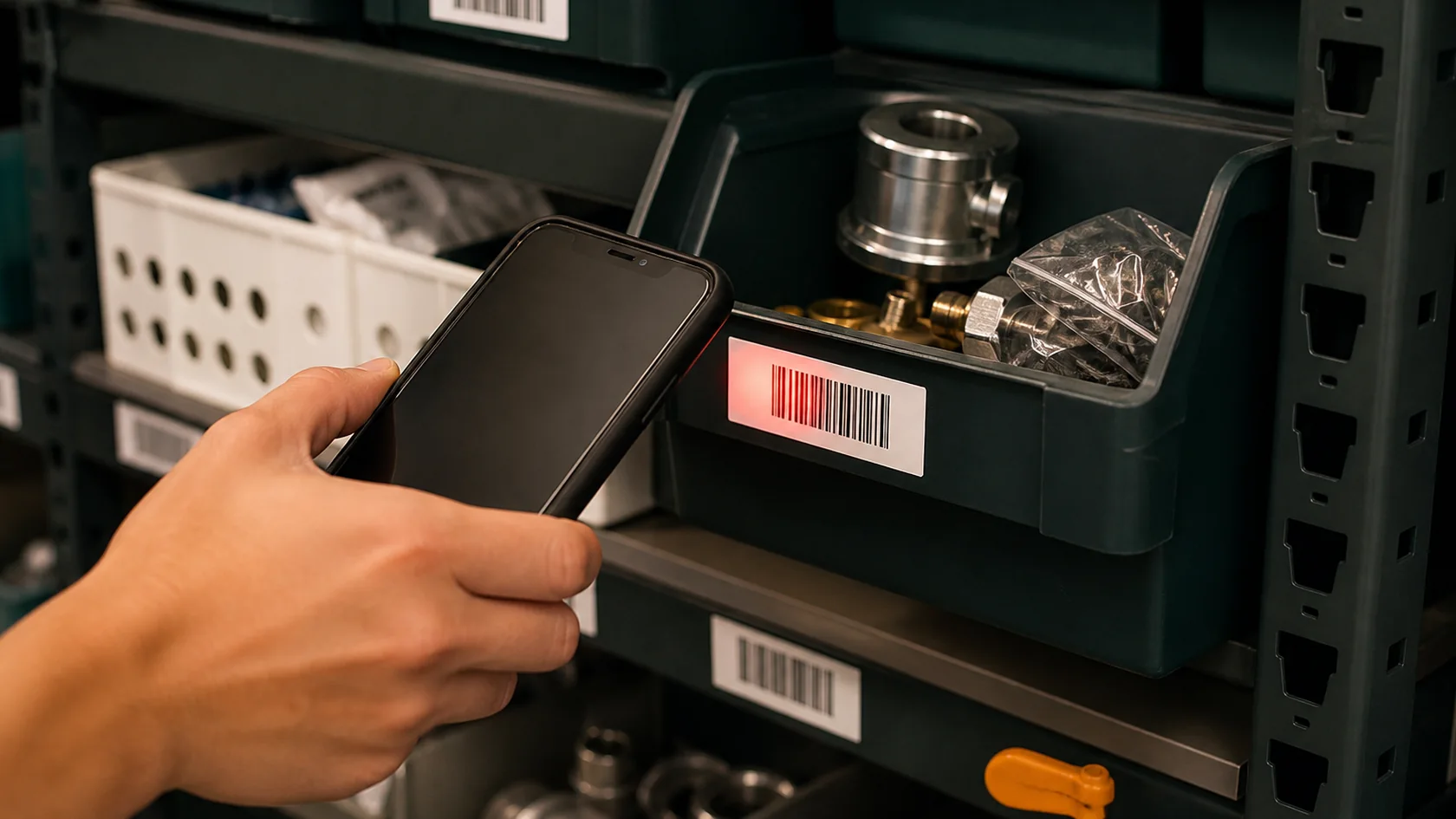
Starten Sie bei einer Inventur die Kamera und scannen Sie fortlaufend. KnownStock bevorzugt den nativen Browser-Detektor und verwendet ersatzweise den mitgelieferten lokalen Decoder, unterdrückt die sofortige Wiederholung desselben Codes, addiert je akzeptiertem Scan eine Einheit und lässt die Kamera aktiv. Prüfen Sie Artikel, Gebinde und Lagerplatz, aktivieren Sie bei Bedarf Ton oder Vibration und verwenden Sie Letzten Scan rückgängig, um die exakte Gegenbeobachtung zu erfassen. Ein Scan liefert nur Zählnachweis; er bestätigt oder korrigiert nie selbst Bestand.
- Importvorlage herunterladen
Nutzen Sie für mehrere neue Artikel die öffentliche UTF-8-Vorlage. Behalten Sie exakt die Spalten sku, name, description, category_code, item_type_id, base_unit_code, gross_weight_kg und barcode. Entfernen Sie die Beispielzeile vor echten Daten.
- Jede Zeile vorschauen und korrigieren
Laden Sie die Datei unter CSV importieren. Prüfen Sie doppelte SKUs oder Barcodes, fehlende Kategorien oder Einheiten, ungültige Typen und Gewichte. Dieser Import legt keine Verpackungen an und aktualisiert bestehende Artikel nicht stillschweigend.
- Geprüfte Vorschau anwenden
Wenden Sie die gültige Vorschau in einer reinen Erstellungsaktion an. Kann eine Pflichtzeile nicht angelegt werden, bleibt der gesamte Katalog unverändert.
Katalog und Codes
Lager, Lagerplätze und physische Status einrichten
Beschreiben Sie Ort und Verwendbarkeit, Quarantäne oder Sperre ohne die Komplexität eines fortgeschrittenen WMS.
Schritt für Schritt
- Betriebliche Bestandsorte bestimmen
Legen Sie für jeden getrennt zu führenden Ort ein Lager an, auch für ein Fahrzeug, wenn dessen Bestand als eigene Verantwortung gilt.
- Erkennbare Codes verwenden
Wählen Sie kurze, stabile Codes, die auf Etiketten, Entwürfen und Berichten lesbar sind. Verwenden Sie den Code eines stillgelegten Ortes nicht für einen anderen Platz.
- Lagerplätze nur bei Nutzen aktivieren
Nutzen Sie Lagerplätze für Regale, Räume, Fahrzeuge oder Zonen, wenn sie Wareneingang, Kommissionierung, Umlagerung oder Inventur unterstützen. Ein kleines Lager kann nur den Standardplatz verwenden.
- Mitgliederumfang zuweisen
Administratoren sehen alle Lager. Weisen Sie jedem Benutzer ein, mehrere oder alle Lager zu und prüfen Sie, ob Ansichten und Aktionen im authentifizierten Umfang bleiben.
- Zustand und Ort trennen
Verwendbar, Quarantäne und gesperrt sind physische Status. Ändern Sie sie per Umklassifizierung; legen Sie kein Scheinlager für Schäden oder Prüfung an.
- Struktur mit einem Artikel testen
Öffnen Sie Bestand und filtern Sie nach Artikel, Lager und Lagerplatz. Die Position muss Ort und verwendbaren Anteil beantworten.
Einkauf und Verkauf
Einkaufsbestand bestellen, empfangen, fakturieren und zurückgeben
Trennen Sie erwarteten Zugang, physische Ankunft und Dokumentnachlauf, damit Ware nie doppelt zugebucht wird.
Schritt für Schritt
- Lieferant und Bestellung vorbereiten
Legen Sie den Lieferanten an oder wählen Sie ihn, wählen Sie das Lager und erfassen Sie Artikel, Bestellmengen, Gebinde, Termin und optionale Betriebspreise.
- Bestellung bestätigen
Prüfen und bestätigen Sie die Bestellung für den erwarteten Zugang. Dies ist nur Planung; physisch ist noch nichts eingetroffen.
- Wareneingang aus Bestellung anlegen
Legen Sie bei Ankunft einen verknüpften Wareneingang über die tatsächlich beobachtete Menge an. Halten Sie Schäden, Fehl- und Übermengen sichtbar, statt die gesamte Bestellung zu kopieren.
- Kosten und Ausnahmen prüfen
Prüfen Sie Artikel, Gebinde, Lager, Lagerplatz, Menge und bekannten Preis. Übermengen oder negative Folgen brauchen ausdrückliche Begründung und Berechtigung.
- Wareneingang bestätigen
Die Bestätigung erhöht die empfangene physische Menge und reduziert den verknüpften offenen Zugang. Ein Teileingang lässt die Restmenge offen.
- Betriebliche Rechnung richtig erfassen
Legen Sie eine direkte Einkaufsrechnung nur an, wenn sie den physischen Eingang darstellt. Eine aus bestätigtem Eingang abgeleitete Rechnung ist dokumentarisch und bucht nicht erneut.
- Lieferantenrückgabe für echte Ausgänge nutzen
Legen und bestätigen Sie die verknüpfte Rückgabe, wenn Ware physisch zum Lieferanten geht. Bewahren Sie Artikel, Menge, Ursprung und Grund.
Einkauf und Verkauf
Verkaufsbestand zusagen, zuweisen, liefern und zurücknehmen
Trennen Sie Kundennachfrage, Reservierung und physische Lieferung, damit Verfügbarkeit bei Teilerfüllung sinnvoll bleibt.
Schritt für Schritt
- Kundenauftrag vorbereiten
Wählen Sie Kunde, Lager und Artikel. Erfassen Sie Mengen, Termine und optionale Betriebspreise, ohne das Dokument als Steuerrechnung darzustellen.
- Zusage bestätigen
Bestätigen Sie den Auftrag für zugesagte Nachfrage. Die Zusage reduziert den versprechbaren Bestand, entfernt aber keinen physischen Bestand.
- Zuweisen, wenn die Quelle wichtig ist
Reservieren Sie verwendbaren Bestand aus zulässigem Lager und Lagerplatz. Die Zuweisung ist Teil der Zusage und wird bei Verfügbarkeit nicht erneut abgezogen.
- Teil- oder Volllieferung vorbereiten
Legen Sie die verknüpfte Lieferung für die tatsächlich ausgehende Menge an. Prüfen Sie bediente Menge gegen offene Zusage und Zuweisung.
- Physische Übergabe bestätigen
Die Lieferbestätigung entfernt die Menge und reduziert bediente Zusage und Zuweisung. Der nicht gelieferte Rest bleibt sichtbar.
- Zweiten Ausgang vermeiden
Eine aus bestätigter Lieferung abgeleitete Rechnung ist dokumentarisch. Eine direkte Betriebsrechnung darf nur buchen, wenn keine Lieferung dies bereits tat.
- Kundenrückgabe beim Eintreffen erfassen
Nutzen Sie die verknüpfte Rückgabe für die physisch empfangene Menge und lagern Sie sie nach Prüfung in richtigem Lager, Platz und Status ein.
Bestandsbewegung
Eine Lagerumlagerung versenden, empfangen und klären
Halten Sie Ursprung, Transit und Ziel bei einer zweistufigen Bewegung einschließlich Teileingang und Abweichungen sichtbar.
Schritt für Schritt
- Passende Umlagerung wählen
Nutzen Sie eine geplante zweistufige Umlagerung für Versand und späteren Empfang. Die Sofortbewegung ist nur für gemeinsam kontrollierte Ursprungs- und Zieländerungen gedacht.
- Ursprung und Ziel vorbereiten
Wählen Sie zulässige Lager, Lagerplätze und Artikel. Das Ziel muss vom Ursprung abweichen und die Mengen der beabsichtigten Bewegung entsprechen.
- Umlagerungsplan bestätigen
Der Plan erfasst erwartete Bewegung und Verantwortung, entfernt vor dem Versand jedoch nichts am Ursprung.
- Beobachtete Menge versenden
Erfassen Sie den tatsächlichen Ausgang. Der Versand entfernt ihn am Ursprung und setzt ihn in Transit, während Gesamtmenge und -wert des Unternehmens erhalten bleiben.
- Tatsächlich eingetroffene Menge empfangen
Erfassen Sie am Ziel beobachtete Menge und richtigen Platz oder Status. Ein Teileingang reduziert Transit nur um den Empfang und lässt den Rest sichtbar.
- Abweichung untersuchen
Vergleichen Sie bestätigten Versand, Verpackung, Übergabe und Zielnachweis. Löschen Sie keinen Transitrest, nur damit die Umlagerung abgeschlossen wirkt.
- Verbleibenden Transit klären
Empfangen Sie später, führen Sie zum Ursprung zurück oder erfassen Sie autorisierten Transportverlust mit Grund und Nachweis. Jeder Weg erzeugt passende unveränderliche Tatsachen.
Inventuren und Korrekturen
Eine kontrollierte Inventur vorbereiten, erfassen und freigeben
Beobachten Sie physische Mengen zu einem festgelegten Punkt, prüfen Sie spätere Bewegungen und buchen Sie nur autorisierte Nettodifferenzen.
Schritt für Schritt
- Umfang festlegen
Wählen Sie Lager und ob alles, ein Artikel, ein Lagerplatz oder eine Kombination gezählt wird. Ein enger Umfang klärt Verantwortung und Prüfung.
- Blinde oder sichtbare Erfassung wählen
Nutzen Sie blind, wenn Bediener den Sollbestand nicht sehen sollen; sichtbar nur, wenn die betriebliche Methode dies ausdrücklich vorsieht.
- Überlappende Arbeit gegebenenfalls sperren
Setzen Sie eine befristete Sperre, wenn Bewegungen die Beobachtung unzuverlässig machen. Stimmen Sie die Lagerarbeit vor Öffnung ab.
- Sitzung öffnen
Die Öffnung speichert den bestätigten Vergleichsstand. Der Entwurf wirkt nicht; die offene Sitzung verankert den Beobachtungszeitpunkt.
- Beobachtungen erfassen
Erfassen oder scannen Sie den Artikel und nutzen Sie Gesamtsumme setzen oder Scan addieren. Leer heißt nicht beobachtet; null ist bewusst. Korrigieren Sie Doppelscans vor der Prüfung.
- Konflikte und spätere Bewegungen prüfen
Vergleichen Sie Soll bei Öffnung, gezählt und Bewegungen danach. Zählen Sie mehrdeutige Zeilen erneut, statt zeitbedingte Differenzen freizugeben.
- Erforderliche Funktionstrennung anwenden
Fordern Sie bei Richtlinie oder Schwelle eine zweite Freigabe an. Der Ersteller kann die Kontrolle nicht im Client umgehen.
- Nettodifferenzen freigeben
Die Freigabe bucht nur die autorisierte Differenz und löst die Sperre in derselben kontrollierten Aktion. Beobachtungen und Prüfverlauf bleiben sichtbar.
Inventuren und Korrekturen
Schäden, Quarantäne, Gewinne und Fehler korrigieren, ohne den Verlauf umzuschreiben
Wählen Sie den Vorgang, der die Realität beschreibt, und erhalten Sie Ursprung und Korrektur.
Schritt für Schritt
- Reale Situation bestimmen
Klären Sie, ob Bestand noch da ist, Status wechselte, vom Kunden zurückkam, zum Lieferanten geht, in Inventur beobachtet oder versehentlich gebucht wurde.
- Status ändern, wenn Eigentum bleibt
Klassifizieren Sie verwendbaren Bestand als Quarantäne oder gesperrt, wenn er vorhanden, aber nicht versprechbar ist. Physisch bleibt gleich, verwendbar ändert sich.
- Inventurdifferenz für Beobachtung nutzen
Wurde die Differenz kontrolliert gezählt, prüfen und genehmigen Sie die Sitzung, damit Umfang und Öffnungspunkt verknüpft bleiben.
- Begründete Korrektur für andere Gewinne oder Verluste nutzen
Erfassen Sie bekannte Differenz, Lager, Lagerplatz, Status und Grund. Holen Sie Berechtigung für negativen Bestand oder Ausnahmen ein.
- Verknüpfte Rückgaben für echte Ware nutzen
Kunden- oder Lieferantenrückgabe beschreibt den physischen Ein- oder Ausgang mit Handelsquelle besser als eine allgemeine Korrektur.
- Nur bei Eignung stornieren
Erzeugen Sie den autorisierten Gegenlauf einer Fehlbuchung nur, wenn spätere abhängige Tatsachen eine exakte Stornierung nicht unsicher machen. Sonst korrigieren Sie nach aktueller Realität.
- Anschließend Menge und Wert prüfen
Öffnen Sie Position und Bewegungsverlauf. Menge, Status und Betriebswert müssen nach der Korrektur dieselbe Geschichte erzählen.
Planung und Montage
Einen erklärbaren Nachschubvorschlag prüfen und umwandeln
Überführen Sie transparente Mindest- und Ziellogik in Einkaufs-, Umlagerungs- oder Produktionsentwurf, ohne still zu bestellen.
Schritt für Schritt
- Richtlinie anlegen
Wählen Sie Lager und Artikel und setzen Sie Minimum, Ziel, bevorzugtes Gebinde, Quelle und nützliche Vorlaufzeit.
- Mengen der Reihe nach lesen
Prüfen Sie verwendbar, zugesagt und bestätigte Zugänge. Die Prognose nutzt diese Bedeutungen; zugewiesen steckt bereits in zugesagt und wird nicht doppelt abgezogen.
- Verstehen, warum der Vorschlag erscheint
Er wird handlungsrelevant, wenn die Prognose am oder unter Minimum liegt. Der Rohbedarf ist Ziel minus Prognose.
- Gebinderundung prüfen
Bei bevorzugtem Karton oder Pack rundet KnownStock anhand der festen Umrechnung auf. Prüfen Sie, ob das Ergebnis betrieblich sinnvoll ist.
- Quelle bewusst wählen
Wählen Sie Einkauf, Umlagerung oder leichte Produktion nach realer Quelle. Prüfen Sie Lieferant, Ursprungslager oder aktive Rezeptur vor der Umwandlung.
- Mit Grund verwerfen oder zurückstellen
Ist jetzt keine Aktion nötig, dokumentieren Sie die Entscheidung, statt das Minimum zum Leeren der Liste zu ändern.
- In Entwurf umwandeln
Die Umwandlung erzeugt den passenden Entwurf und verknüpft den Empfehlungskontext. Bestellung, Umlagerung oder Produktion werden nie automatisch bestätigt.
Planung und Montage
Eine einfache einstufige Produktion planen und erfassen
Sagen Sie Komponenten und Ergebnis voraus und buchen Sie tatsächlichen Verbrauch und Ausgang je Teillauf gemeinsam.
Schritt für Schritt
- Rezeptur anlegen
Wählen Sie Ergebnisartikel und genaue Komponentenmengen. Ergänzen Sie bei Bedarf feste Gebinde und prüfen Sie Basiseinheiten.
- Geprüfte Version aktivieren
Nur eine aktive Version dient neuen Plänen. Jede Änderung erzeugt eine neue Version und schreibt bestätigten Verlauf nicht um.
- Produktionsauftrag vorbereiten
Wählen Sie Rezeptur, Planmenge, Verbrauchs- und Ergebnislagerplatz, Datum und Notizen. Speichern erzeugt einen wirkungslosen Entwurf.
- Plan bestätigen
Die Bestätigung erzeugt Komponentenzusage und erwartetes Ergebnis. Physische Komponenten sind noch nicht verbraucht und Fertigbestand nicht empfangen.
- Materialverfügbarkeit prüfen
Prüfen Sie benötigt, zugesagt, zugewiesen und verwendbar. Klären Sie Fehlmengen oder autorisierte Ausnahme ausdrücklich.
- Tatsächlichen Lauf erfassen
Erfassen Sie verwendbares Ergebnis, Quarantäne, Ausschuss und realen Verbrauch. Eine Bestätigung entfernt Komponenten und empfängt gleichzeitig das physische Ergebnis.
- Fortsetzen oder Rest schließen
Teilläufe lassen den offenen Plan sichtbar. Erfassen Sie weitere Läufe oder schließen Sie den Rest mit Begründung, wenn die Produktion endet.
Versand und Berichte
Pakete, Gewicht, Sendungsverfolgung und Übergabe vorbereiten
Ordnen Sie Liefermengen Sendungen zu, ohne nach der Lieferbestätigung eine zweite Bestandsbewegung zu erzeugen.
Schritt für Schritt
- Von der Verkaufslieferung ausgehen
Bereiten Sie zuerst bediente Mengen vor. Versand organisiert die Übergabe; er entscheidet nicht, was der Auftrag bedienen soll.
- Sendung oder direkte Übergabe anlegen
Wählen Sie Carrier oder manuelle Übergabe und ordnen Sie jede bediente Menge genau einem Sendungskontext zu.
- Pakete vorbereiten
Ergänzen Sie Paketreferenzen und verteilen Sie Positionen. Die zugewiesene Summe muss der vorgesehenen Übergabemenge entsprechen.
- Theoretisches Gewicht prüfen
KnownStock nutzt das festgehaltene Bruttogewicht der Artikel oder Gebinde. Fehlt ein Wert, bleibt die Summe unvollständig und wird nicht zu null.
- Gemessenes Istgewicht erfassen
Erfassen Sie Paket- oder Sendungsgewicht getrennt. Es überschreibt nicht den als theoretischen Kontext verwendeten Katalogwert.
- Lieferung einmal bestätigen
Die Bestätigung erzeugt den einzigen Ausgang und übergibt den vorbereiteten Kontext. Spätere Carrier- oder Trackingänderungen bewegen keinen Bestand erneut.
- Tracking und Störungen pflegen
Erfassen Sie Service, externe Referenz, URL, geplante oder tatsächliche Übergabedaten und Vorfälle manuell, sobald bekannt.
Versand und Berichte
Physisch, verwendbar, zugesagt, zugewiesen, eingehend und verfügbar lesen
Nutzen Sie jede Menge für ihre eigene Frage und halten Sie den bestätigten Berichtsstand sichtbar.
Schritt für Schritt
- Physischen Umfang wählen
Filtern Sie Artikel nach Lager, Lagerplatz und Status. Physisch beantwortet, was in diesem Umfang tatsächlich vorhanden ist.
- Verwendbar getrennt lesen
Verwendbar schließt Quarantäne und gesperrt aus. Ein Statuswechsel kann verwendbar senken, ohne die physische Summe zu ändern.
- Zugesagt als Nachfrage lesen
Zugesagt stammt aus bestätigtem, noch nicht erfülltem Verkauf. Es ist Planung, kein zweiter physischer Bestand.
- Zugewiesen als Reservierung lesen
Zugewiesen kennzeichnet den innerhalb der Zusage reservierten verwendbaren Bestand. Es unterstützt Kommissionierung, entfernt aber nichts.
- Zugänge nach Quelle lesen
Bestätigte Bestellungen, versendete Umlagerungen und bestätigte Produktionspläne erzeugen verschiedene Zugänge. Halten Sie Quelle sichtbar, wenn Zeit oder Verantwortung zählt.
- Verfügbar für das nächste Versprechen nutzen
Versprechbar ist verwendbar minus zugesagt. Ziehen Sie zugewiesen nicht erneut ab, da es bereits in der Nachfrage enthalten ist.
- Bestätigten Stand erhalten
Positionen und Berichte nennen die letzte enthaltene bestätigte Aktivität. Vergleichen Sie nur bei bekanntem Umfang und Stand.
Versand und Berichte
Einen Betriebsbericht ausführen, prüfen und exportieren
Wählen Sie einen zur Entscheidung passenden Bericht, bewahren Sie seinen bestätigten Stand und exportieren Sie nur mit Berechtigung.
Schritt für Schritt
- Zuerst die Entscheidung wählen
Klären Sie, ob Position, Verlauf, offene Menge, Bewertung, Inventurprüfung oder Versandansicht benötigt wird.
- Umfang setzen
Wenden Sie nötige Artikel-, Lager-, Lagerplatz-, Datums-, Status- oder Zustandsfilter an. Exportieren Sie nicht alles, wenn ein enger Bericht genügt.
- Bericht ausführen
KnownStock berechnet das vollständige Ergebnis aus bestätigten Tatsachen und zeigt die letzte enthaltene Aktivität. Warten Sie darauf, statt Bildschirme zu kombinieren.
- Unvollständige Angaben prüfen
Unbekannte Kosten, unvollständiges Gewicht, restlicher Transit oder offene Inventur bleiben sichtbar. Machen Sie aus unbekannt nie null.
- CSV für Analyse exportieren
Berechtigte Benutzer laden sichere UTF-8-CSV. Formelähnlicher Text wird neutralisiert; prüfen Sie Typen und führende Nullen nach dem Öffnen.
- PDF für stabile Ansicht exportieren
Erzeugen Sie das versionierte lokale PDF nach Papier und Regionalformat. Prüfen Sie Seiten, Filter, bestätigten Stand und sensible Spalten vor Weitergabe.
- Betriebliche Grenze wahren
Nutzen Sie das Ergebnis für Bestandskontrolle und Übergabe. Es ist keine gesetzliche Bewertung, Buchhaltung, Steuerunterlage oder Bescheinigung.
Arbeitsbereichsverwaltung
Mitglieder hinzufügen und Lagerumfang anwenden
Geben Sie jeder Person eine eigene Identität, ein einfaches Profil und nur den nötigen Lagerzugriff.
Schritt für Schritt
- Sichtbares Profil wählen
Nutzen Sie Administrator für vollständigen Funktions- und Konfigurationszugang. Nutzen Sie Benutzer für tägliche Lagerarbeit mit Umfang und optionalen erweiterten Berechtigungen.
- Mitglied anlegen
Erfassen Sie den echten Namen, die erforderliche E-Mail-Adresse, das Profil und die zugewiesenen Lager. Jede Person muss ihre Adresse vor dem Zugriff bestätigen. Erstellen Sie keine gemeinsamen oder generischen Konten.
- Erweiterte Berechtigungen prüfen
Weisen Sie einem Benutzer zuerst nur die benötigten Lager zu. Aktivieren Sie Schreibgeschützt, wenn die Person Daten ansehen, aber niemals ändern darf, und gewähren Sie nur die erforderlichen Ausnahmen: Stammdatenpflege, Kostensicht, Inventurfreigabe, Genehmigung negativen Bestands, Stornierung, Neubewertung oder Export. Ausgeblendete Bedienelemente sind durch dieselbe serverseitige Ablehnung geschützt; eine manipulierte Anfrage kann den Zugriff daher nicht erweitern.
- Aktivierungs-E-Mail senden
KnownStock sendet einen privaten Einmallink direkt an die E-Mail-Adresse der Person. Über den Link bestätigt sie die Adresse und wählt ihr eigenes Passwort. Der Administrator kann den Link nicht kopieren und das Passwort nicht festlegen.
- Ausstehende Plätze überwachen
Aktive und ausstehende Mitglieder belegen einen Platz. Ein abgelaufener Zugang gibt ihn nicht automatisch frei.
- Bewusst neu ausstellen oder stornieren
Stellen Sie einen abgelaufenen Zugang neu aus und machen Sie den alten ungültig oder stornieren Sie die Mitgliedschaft, wenn die Person nicht mehr beitreten soll.
- Deaktivieren oder Verantwortung übertragen
Deaktivieren Sie Ausgeschiedene sofort. Der Eigentümer kann vor sicherer Übertragung an einen anderen aktiven Administrator nicht deaktiviert oder herabgestuft werden.
Arbeitsbereichsverwaltung
Mobil und bei Verbindungsverlust sicher arbeiten
Nutzen Sie die installierbare App für Erfassung und Entwürfe, während Bestätigung, Arbeitsbereich und Sitzungsdaten kontrolliert bleiben.
Schritt für Schritt
- Aus der KnownStock-App installieren
Nutzen Sie die Browseraufforderung unter https://knownstock.com/app/. Installiert wird die angemeldete App, nicht die öffentliche Website.
- Angemeldeten Arbeitsbereich prüfen
Prüfen Sie vor Erfassung Badge und zulässiges Lager. Die sichere Sitzung bestimmt den Arbeitsbereich; ein manueller Code ist nicht nötig.
- Lokalen Entwurf vorbereiten
Unterstützte Abläufe können Entwurf und Wiederholungskontext arbeitsbereichsgebunden auf dem Gerät behalten. Speichern Sie genug Kontext zum Fortsetzen.
- Auf Offlinehinweis reagieren
Betrachten Sie gelesene Daten offline als möglicherweise veraltet. Fahren Sie nur mit unterstützter Erfassung oder Entwürfen fort und unterstellen Sie keine neuen Bestätigungen anderer.
- Vor Bestätigung verbinden
Bestätigungen, Inventuröffnung oder -freigabe und andere Endaktionen brauchen eine Onlineantwort. Prüfen Sie den Entwurf nach Rückkehr der Verbindung erneut.
- Wiederholung sicher behandeln
Wurde die Antwort unterbrochen, wiederholen Sie dieselbe Aktion statt das Dokument neu anzulegen. KnownStock erkennt die Anfrage und verhindert doppelte Anwendung.
- Auf gemeinsamem Gerät abmelden
Abmeldung widerruft die Sitzung und löscht gespeicherten Ablaufkontext. JavaScript speichert nie Passwörter oder Sitzungscookies.
Arbeitsbereichsverwaltung
Regionale Darstellung und Bestandskontrollen prüfen
Legen Sie Darstellung und Betriebsregeln bewusst fest, bevor sie Dokumente, Freigaben und Ausnahmen prägen.
Schritt für Schritt
- Regionale Einstellungen des Arbeitsbereichs vervollständigen
Unter Einstellungen > Regionale Einstellungen prüft ein Administrator Land, Sprache des Arbeitsbereichs, Gebietsschema, IANA-Zeitzone und Datums- und Zeitformat. Länderwerte sind bearbeitbare Vorschläge und werden nie ungeprüft gespeichert.
- Währung, Zahlen und Dokumente prüfen
Prüfen Sie in der Vorschau Basiswährung, Symbolposition, Trennzeichen, sichtbare Dezimalstellen, metrische oder imperiale Maße und A4 oder Letter. Die Basiswährung wird nach dem ersten bestätigten Dokument festgeschrieben; Darstellungsfelder bleiben änderbar, ohne frühere Dokumente umzuschreiben.
- Richtlinie für negativen Bestand wählen
Wählen Sie unter Einstellungen > Bestandsregeln Sperre, Warnung oder autorisierte Ausnahme für negativen Bestand. Begründen Sie jede Aktion außerhalb der normalen Verfügbarkeit.
- Schwelle für Inventurfreigabe setzen
Legen Sie im selben Bereich Bestandsregeln fest, wann eine Inventurdifferenz eine zweite Person erfordert. Richten Sie die Schwelle an der tatsächlichen Funktionstrennung aus.
- Persönliche Anzeigeeinstellungen festlegen
Unter Einstellungen > Meine Einstellungen kann jede Person Oberflächensprache, Gebietsschema und Anzeigezeitzone übernehmen oder überschreiben. Diese Auswahl ändert weder Betriebsdaten noch Berechnungen oder Momentaufnahmen bestätigter Dokumente.
- Teamzugriff prüfen
Unter Einstellungen > Team und Berechtigungen prüft ein Administrator nach einer Regeländerung Profile, erweiterte Berechtigungen und Lagerumfang. Ein sichtbares Steuerelement genügt nicht: Der serverseitig erzwungene Zugriff muss weiterhin zur Arbeit jeder Person passen.
- Entscheidung testen und mitteilen
Bereiten Sie einen sicheren Entwurf oder Testbericht vor und prüfen Sie Datum, Dezimalstellen, Währung, Papier und Ausnahmemeldungen. Teilen Sie Betroffenen nach einer Regeländerung mit, was geändert wurde und welchem Ablauf sie folgen sollen.
Zugang und Kontinuität
Testphase prüfen, Tarif wählen und Schreibschutz verstehen
Verwalten Sie den kommerziellen Zugang, ohne dass ein Abonnementwechsel den Betriebsverlauf verändert oder löscht.
Schritt für Schritt
- Vollständige Testphase prüfen
Der 21-Tage-Test entspricht Team 3, dem kleinsten Tarif, mit allen Funktionen der Version 1 und bis zu 3 aktiven oder eingeladenen Mitgliedern. Beim Anlegen des Arbeitsbereichs werden weder Paddle-Kunde noch Zahlung oder Abonnement erstellt; eine Kreditkarte ist nicht erforderlich.
- Nach Mitgliederkapazität wählen
Öffnen Sie Tarif und Zugang. Die Seite Tarif und Grenzen zeigt Ihren aktuellen Zugang, die Daten des Testzeitraums oder des bezahlten Zeitraums, die verbleibenden Testtage und die belegten Mitgliederplätze. Vergleichen Sie Team 3, Team 5 und Team 10: Alle Tarife enthalten dieselben Funktionen und unterscheiden sich nur bei der Zahl aktiver oder ausstehender Mitglieder. Artikel, Lager, Lagerplätze, Dokumente und Bewegungen haben keine gesonderten kommerziellen Obergrenzen.
- Monatlich oder jährlich wählen
Wählen Sie über den Karten „Monatlich“ oder „Jährlich · 2 Monate gratis“. Der Jahrespreis entspricht zehn Monatszahlungen und wird einmal jährlich abgerechnet. Mit „Team 3 wählen“, „Team 5 wählen“ oder „Team 10 wählen“ öffnen Sie den sicheren Bezahlvorgang von Paddle. Bei einem bestehenden Abonnement öffnet „Zu … wechseln“ eine finanzielle Vorschau vor der Bestätigung der Änderung. Prüfen Sie den Endbetrag und anfallende Steuern, bevor Sie bestätigen. Eine ausstehende Zahlung lässt sich über die Karte des zugehörigen Tarifs fortsetzen. Bei Bedarf erscheinen unter den Karten die Aktionen zum Aktualisieren des Zahlungsstatus oder zum Abbrechen des ausstehenden Bezahlvorgangs. Die sechs Grundpreise werden ohne Nachkommastellen angezeigt: 39 €, 69 € und 119 € pro Monat; 390 €, 690 € und 1.190 € pro Jahr. Das Tausendertrennzeichen richtet sich nach den Regionseinstellungen; das Eurozeichen steht hinter dem Betrag. Steuern und Zahlungsanpassungen behalten die erforderlichen Nachkommastellen.
- Auf verifizierte Rechte warten
Paddle ist Merchant of Record und sendet das signierte Ereignis. KnownStock ändert Zugang erst nach Prüfung und Abgleich auf dem Server.
- Kundenportal nutzen
Über „In Paddle verwalten“ verwalten Sie Zahlungsmittel, Zahlungsbelege und die Kündigung des Abonnements. Die Schaltfläche erscheint, sobald ein Paddle-Kunde mit dem Arbeitsbereich verknüpft ist, und bleibt dem Eigentümer auch bei schreibgeschütztem Zugang zugänglich. Senden Sie dem KnownStock-Support keine Kartendaten.
- Zahlungsschonfrist verstehen
Beim ersten von Paddle gemeldeten Rückstand erhält der Arbeitsbereich sieben Tage. Das Banner zeigt den wirksamen Status während der Klärung.
- Mit Schreibschutzkontinuität arbeiten
Nach Testablauf oder Schonfrist blockiert die API Änderungen. Suche, Ansicht, Berichte und autorisierte Exporte bleiben verfügbar; Daten werden nicht automatisch gelöscht.
- Kapazität sicher wiederherstellen oder ändern
Reaktivierung stellt Zugang nach Rechteprüfung wieder her. Vor Herabstufung reduziert der Eigentümer aktive oder ausstehende Mitglieder; KnownStock deaktiviert niemanden automatisch.
Zugang und Kontinuität
Zugang wiederherstellen, sicher exportieren und Hilfe anfordern
Schützen Sie Zugangsdaten, sammeln Sie hilfreichen Kontext und halten Sie Wiederherstellung, Kündigung und Löschung getrennt.
Schritt für Schritt
- Vergessenes Passwort wiederherstellen
Eigentümer und eingeladene Mitglieder stellen den Zugang über einen privaten Link unter /app/ wieder her. Er läuft 30 Minuten nach der Ausstellung ab und kann nur einmal verwendet werden. Das Anfordern oder Öffnen ändert kein Passwort und beendet keine Sitzung. Mit der Bestätigung des neuen Passworts werden frühere Sitzungen und ausstehende Links dieses Benutzers ungültig. Es erfolgt keine automatische Anmeldung: Melden Sie sich mit dem neuen Passwort erneut an. Andere Benutzer behalten ihre Passwörter, Rollen und Berechtigungen.
- Neues privates Passwort wählen
Mindestens 10 Zeichen mit Groß- und Kleinbuchstaben, einer Zahl und einem Sonderzeichen. !@#$%_-+=? Setzen Sie es über den sicheren Link. Erfolgreiche Wiederherstellung beendet andere Sitzungen, damit alte Geräte oder Zugangsdaten nicht aktiv bleiben.
- Links als Zugangsdaten behandeln
Leiten Sie lesbare Token nicht weiter, veröffentlichen oder kopieren Sie sie nicht in Supportnachrichten. Verwerfen Sie sie nach Nutzung oder Ablauf.
- Sicheren Supportkontext sammeln
Notieren Sie Arbeitsbereich, Benutzerkennung, Dokument- oder Artikelreferenz, Aktion, ungefähre Zeit, Meldung und kleinste reproduzierbare Folge.
- Geheimnisse und unnötige Daten entfernen
Senden Sie keine Passwörter, Cookies, Aktivierungslinks, Token, Kartendaten, privaten Exporte oder unnötige Kundendaten.
- Vor einer großen Entscheidung exportieren
Laden Sie bei Berechtigung Berichte oder Arbeitsbereichsexport herunter und prüfen Sie die Dateien. Export bleibt im Schreibschutz verfügbar.
- Kommerzielle Aktionen trennen
Eine Paddle-Kündigung beendet künftigen Zugang nach Zeitplan; sie ist kein Antrag auf sofortige Löschung des Arbeitsbereichs.
- Fordern Sie die Löschung als Eigentümer an
Öffnen Sie Einstellungen → Meine Einstellungen und Sicherheit → Konto und Daten löschen. Geben Sie genau DELETE ein und wählen Sie Kontolöschung anfordern. Das ist auch im schreibgeschützten Arbeitsbereich möglich. Administratoren und Benutzer, die nicht Eigentümer sind, können die Löschung nicht anfordern. Prüfen Sie den Posteingang und Spamordner des Eigentümers. Der Link ist 24 Stunden gültig. Das Öffnen zeigt lediglich die Bestätigungsseite. Prüfen Sie die Kennung des Arbeitsbereichs und die E-Mail-Adresse des Eigentümers, lesen Sie den Hinweis und wählen Sie Konto und Daten löschen. Ignorieren Sie die E-Mail, wenn Sie keine Löschung angefordert haben.
Verwaltung des Arbeitsbereichs
Konto und Daten löschen
Fordern Sie die dauerhafte Löschung des Kontos und aller Daten des Arbeitsbereichs an, einschließlich Benutzer, Artikel, Bestandsbewegungen und Dokumente. KnownStock sendet dem Eigentümer einen Bestätigungslink. Nach der Bestätigung kann die Löschung nicht rückgängig gemacht werden.
Schritt für Schritt
- Exportieren Sie die benötigten Daten
Laden Sie vor dem Fortfahren die benötigten Berichte oder den Export des Arbeitsbereichs herunter und prüfen Sie die Dateien.
- Kündigen Sie das kostenpflichtige Abonnement
Kündigen Sie vor der Löschung das aktive Abonnement unter Tarif und Zugang. Warten Sie, bis Paddle die Kündigung bestätigt hat und der bezahlte Zeitraum abgelaufen ist. Eine vorgemerkte Kündigung reicht nicht aus.
- Fordern Sie die Löschung als Eigentümer an
Öffnen Sie Einstellungen → Meine Einstellungen und Sicherheit → Konto und Daten löschen. Geben Sie genau DELETE ein und wählen Sie Kontolöschung anfordern. Das ist auch im schreibgeschützten Arbeitsbereich möglich. Administratoren und Benutzer, die nicht Eigentümer sind, können die Löschung nicht anfordern.
- Öffnen Sie den privaten Link aus der E-Mail
Prüfen Sie den Posteingang und Spamordner des Eigentümers. Der Link ist 24 Stunden gültig. Das Öffnen zeigt lediglich die Bestätigungsseite.
- Bestätigen Sie den richtigen Arbeitsbereich
Prüfen Sie die Kennung des Arbeitsbereichs und die E-Mail-Adresse des Eigentümers, lesen Sie den Hinweis und wählen Sie Konto und Daten löschen. Ignorieren Sie die E-Mail, wenn Sie keine Löschung angefordert haben.
- Prüfen Sie das Ergebnis
Die Abschlussseite bestätigt die Löschung. Alle Benutzer des Arbeitsbereichs verlieren den Zugang; Konto, Datensätze, Dokumente und aktive Sitzungen werden gelöscht. Der Link kann nicht erneut verwendet werden.
Keine Anleitung entspricht dieser Suche.
Versuchen Sie einen Datensatznamen, eine Aktion oder das betriebliche Problem.