Primeiros passos
Configurar o primeiro registro de estoque verificável
Crie a base mínima de um espaço real e confirme que a primeira quantidade pode ser seguida até a origem.
Passo a passo
- Abrir Configurações > Configurações regionais
Estas são sugestões editáveis para o espaço de trabalho. Detectado neste dispositivo. Você pode alterar todos os valores regionais depois. Antes de registrar atividades reais, abra Configurações > Configurações regionais e confirme que a configuração está completa. Revise país, idioma do espaço de trabalho, localidade regional, fuso horário, moeda base, formatos numéricos, sistema de medidas e tamanho do papel. Esses valores determinam a apresentação e o registro dos documentos confirmados sem alterar o significado das movimentações de estoque. Em Resumo, “Configure o KnownStock no seu ritmo” mostra o progresso do espaço de trabalho e destaca “Seu próximo passo”. Selecione “Continuar configuração” para abrir a tela correspondente. “Ocultar guia” permite continuar trabalhando; “Abrir guia de configuração” exibe o guia novamente. Durante o período de teste, o quadro mostra os dias restantes e a data de término, com acesso direto a “Escolher plano e ciclo”. Você pode usar o app sem concluir o guia primeiro.
- Escolher a unidade base
Abra Estoque inicial e expanda Configuração rápida do catálogo. Escolha uma das unidades padrão já disponíveis —uni, m, m2, m3, kg ou l— ou crie outra somente se o item for realmente controlado em uma unidade diferente. Revise a precisão decimal antes de usá-la.
- Criar uma categoria significativa
Na mesma configuração rápida, crie pelo menos uma categoria operacional antes do primeiro item. A categoria interna de contingência não representa um catálogo configurado e não conta como concluída no guia de configuração.
- Criar um item real
Use um SKU estável e um nome reconhecido pela equipe. Escolha cuidadosamente uma categoria significativa e a unidade base; apresentações, códigos de barras e peso opcional podem ser acrescentados depois.
- Criar o primeiro armazém
Adicione o local real onde o estoque é armazenado. Use localizações opcionais apenas para distinguir prateleiras, zonas, veículos ou outras subáreas úteis.
- Preparar a quantidade inicial
Escolha item, armazém e eventual localização. Informe a quantidade verificada fisicamente e o custo unitário conhecido. Se o custo for realmente desconhecido, deixe-o em branco em vez de usar zero.
- Revisar antes de confirmar
Salve o Estoque inicial como rascunho. Revise item, local, quantidade, custo e motivo. Um rascunho não altera o estoque e pode ser corrigido antes da confirmação.
- Confirmar online e seguir o resultado
Confirme uma vez com conexão. Abra Estoque e depois o detalhe do item; verifique que a posição e o histórico levam ao documento de Estoque inicial e ao respectivo ponto no histórico confirmado.
Primeiros passos
Seguir diariamente o ciclo preparar, revisar e confirmar
Use rascunhos para preparar, a confirmação para produzir um efeito deliberado e o histórico para decidir o próximo passo.
Passo a passo
- Começar pela questão operacional
Comece em Resumo e Estoque. Antes de escolher um documento, determine se o trabalho diz respeito a estoque físico, compromisso, alocação, entrada prevista, diferença de contagem ou expedição.
- Abrir a área adequada
Use Compras, Vendas, Operações de estoque, Contagens, Reposição, Produção ou Expedições. Escolha o fluxo cujo efeito corresponda à realidade, não apenas um nome familiar.
- Preparar um rascunho completo
Registre participantes, armazém, datas, linhas, quantidades e motivo necessários para outra pessoa revisar. Os fluxos compatíveis offline podem manter no dispositivo um rascunho ligado ao espaço.
- Revisar o efeito e as exceções
Separe o que muda fisicamente do que muda apenas no planejamento. Resolva excessos, avisos de estoque negativo, custos ausentes, conflitos de contagem e permissões.
- Confirmar uma vez com conexão
A confirmação exige resposta online. O KnownStock reconhece a mesma operação repetida e impede a aplicação duplicada, mas o operador sempre revisa o efeito antes de enviar.
- Ler o estado resultante
Use referência confirmada, estado e última atividade incluída para ver o que mudou e o que resta. Um trabalho parcial deve deixar o remanescente visível.
- Corrigir com uma nova ação controlada
Reabra o trabalho confirmado para consulta. Use devolução associada, reversão elegível, ajuste de contagem, mudança de estado ou regularização justificada em vez de reescrever o fato confirmado.
Catálogo e códigos
Criar itens, unidades e apresentações fixas
Controle cada item em uma única unidade base e acrescente as apresentações realmente compradas, armazenadas ou vendidas.
Passo a passo
- Escolher a unidade de estoque
Selecione a unidade em que a quantidade é finalmente controlada. As unidades padrão uni, m, m2, m3, kg e l estão disponíveis desde o início; crie outra somente quando a operação realmente precisar. Um item tem uma unidade base; embalagens e caixas são apresentações fixas, não saldos separados.
- Definir uma precisão útil
Use unidades inteiras para peças indivisíveis e casas decimais apenas quando a definição permita quantidade medida. O KnownStock não gerencia estoque de peso variável nem variantes de medida excluídas.
- Criar uma identidade estável
Informe SKU, nome operacional, tipo e descrição útil. Mantenha os códigos estáveis, pois documentos confirmados e exportações os utilizam para identificar o mesmo registro.
- Adicionar apresentações com critério
Crie embalagem ou caixa apenas quando a conversão para a unidade base for fixa. Registre designação, fator exato e peso bruto opcional.
- Testar a conversão em um caso real
Se uma caixa contém 12 unidades, confirme que 5 caixas representam exatamente 60 unidades base. Corrija o catálogo antes de usar a apresentação em um rascunho real.
- Preservar o significado histórico
Um documento confirmado conserva a apresentação e o fator usados naquele momento. Alterar depois o catálogo não reinterpreta movimentações anteriores.
Catálogo e códigos
Adicionar códigos de barras ou visualizar uma importação de itens apenas para criação
Faça cada código corresponder a um único destino do catálogo e revise a criação em massa antes de aplicá-la.
Passo a passo
- Pesquisar antes de criar
Verifique se o item e o código já existem. Um código de barras ou interno normalizado não pode apontar para dois itens, apresentações ou localizações diferentes.
- Escolher o destino exato
Associe um código de item ao item base e um código de apresentação à embalagem fixa que identifica. Um código de localização pertence à localização, não a uma linha.
- Preservar caracteres significativos
Mantenha zeros iniciais e letras. Não passe identificadores por colunas numéricas de planilhas que possam alterar o texto.
- Testar a resolução
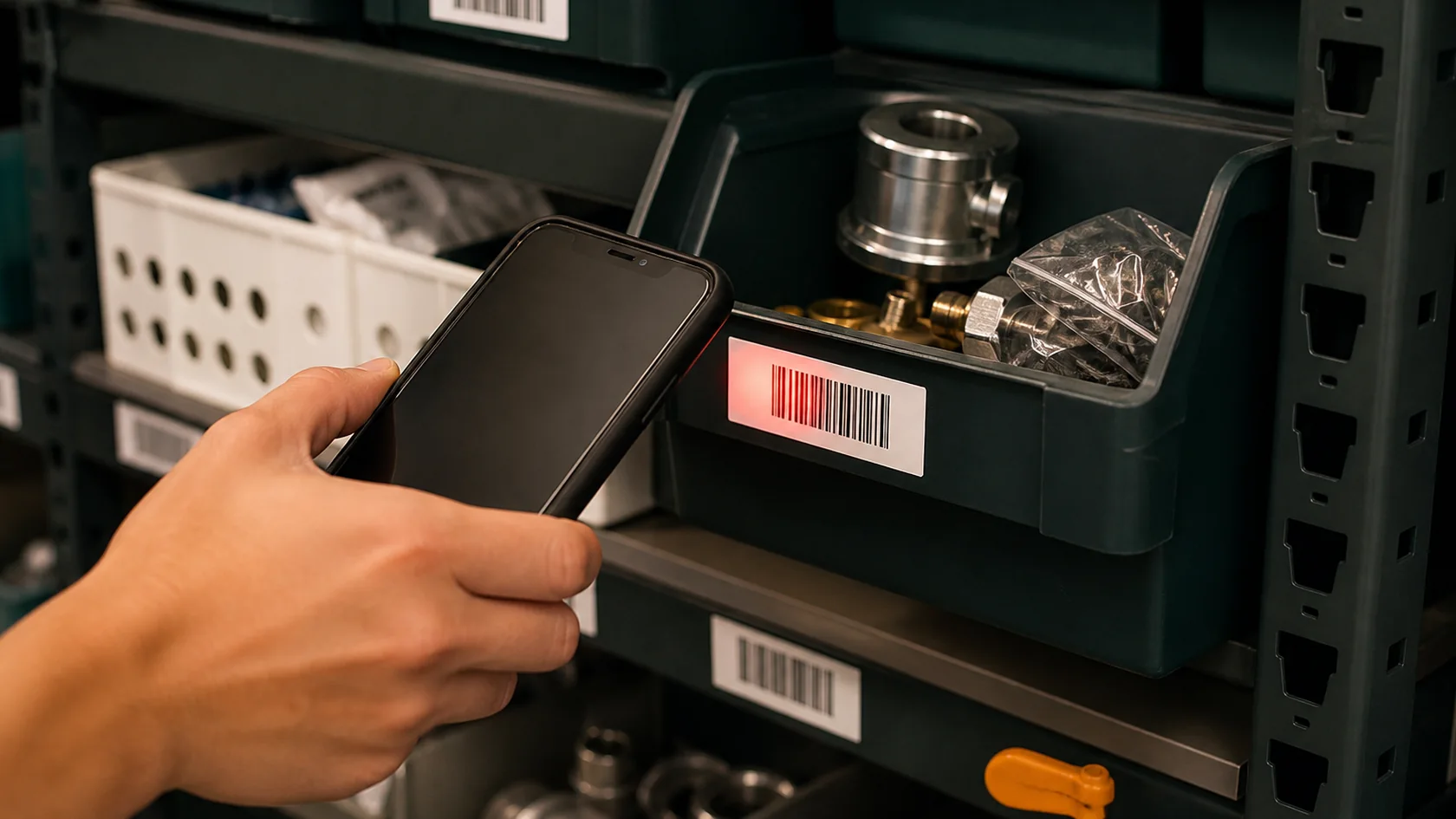
Em uma contagem, inicie a câmera e digitalize continuamente. KnownStock prioriza o detector nativo do navegador e usa seu decodificador local como alternativa, evita repetir imediatamente o mesmo código, soma uma unidade por leitura aceita e mantém a câmera ativa. Confira item, apresentação e localização, ative som ou vibração se necessário e use Desfazer última leitura para registrar a observação compensatória exata. Uma leitura fornece apenas evidência de contagem; nunca confirma nem ajusta o estoque sozinha.
- Baixar o modelo de importação
Para vários itens novos use o modelo público UTF-8. Mantenha exatamente os cabeçalhos sku, name, description, category_code, item_type_id, base_unit_code, gross_weight_kg e barcode. Remova a linha de exemplo antes dos dados reais.
- Visualizar e corrigir cada linha
Carregue o arquivo em Importar CSV. Revise SKUs ou códigos de barras duplicados, categorias ou unidades ausentes, tipos inválidos e pesos incorretos. Esta importação não cria embalagens e não atualiza itens existentes silenciosamente.
- Aplicar a visualização prévia revisada
Aplique a visualização prévia válida em uma única operação de criação. Se uma linha obrigatória falhar, o KnownStock deixa todo o catálogo inalterado.
Catálogo e códigos
Configurar armazéns, localizações e estados físicos
Descreva onde está o estoque e se é utilizável, está em quarentena ou bloqueado, sem a complexidade de um WMS avançado.
Passo a passo
- Identificar os locais operacionais
Crie um armazém para cada local cujo estoque deve ser controlado separadamente, incluindo um veículo quando o material transportado é uma responsabilidade distinta.
- Usar códigos reconhecíveis
Escolha códigos curtos e estáveis, legíveis em etiquetas, rascunhos e relatórios. Não reutilize o código de um local desativado para outro lugar físico.
- Ativar localizações apenas quando úteis
Use-as para prateleiras, salas, veículos ou zonas se ajudarem no recebimento, separação, transferência ou contagem. Um pequeno armazém pode usar apenas a localização padrão.
- Alocar o escopo dos membros
Os Administradores veem todos os armazéns. Aloque a cada Usuário um, vários ou todos e confirme que consultas e ações ficam no escopo autenticado.
- Separar condição e lugar
Utilizável, quarentena e bloqueado são estados físicos. Mova estoque entre estados com uma reclassificação; não crie um armazém fictício para danos ou inspeção.
- Testar a estrutura com um item
Abra Estoque e filtre por item, armazém e localização. Confirme que a posição responde onde está a quantidade e qual a parte utilizável.
Compras e vendas
Pedir, receber, faturar e devolver estoque comprado
Separe fornecimento previsto, chegada física e acompanhamento documental para nunca registrar duas vezes a mesma mercadoria.
Passo a passo
- Preparar fornecedor e pedido
Crie ou selecione o fornecedor, escolha o armazém e informe itens, quantidades pedidas, apresentações, data prevista e preços operacionais opcionais.
- Confirmar o pedido de compra
Revise e confirme para criar a entrada prevista. É apenas planejamento; ainda não chegou quantidade física.
- Criar o recebimento a partir do pedido
Quando chegar a mercadoria, crie um recebimento associado pela quantidade observada. Mantenha visíveis danos, faltas e excessos em vez de copiar automaticamente todo o pedido.
- Revisar custos e exceções
Confirme item, apresentação, armazém, localização, quantidade e custo conhecido. Excessos ou consequências negativas exigem motivo e autorização explícitos.
- Confirmar o recebimento
A confirmação acrescenta o recebido e reduz a quantidade pendente associada. Um recebimento parcial deixa aberta a quantidade restante.
- Registrar corretamente a fatura operacional
Crie uma fatura de compra direta apenas se constituir a entrada física. Uma fatura derivada de recebimento confirmado é documental e não acrescenta novamente o estoque.
- Usar devolução a fornecedor para uma saída real
Crie e confirme a devolução associada quando a mercadoria sair fisicamente para o fornecedor. Preserve item, quantidade, origem e motivo.
Compras e vendas
Comprometer, alocar, entregar e receber devoluções de estoque vendido
Separe demanda do cliente, reserva e entrega física para manter a disponibilidade significativa durante execuções parciais.
Passo a passo
- Preparar o pedido do cliente
Selecione cliente, armazém e itens. Registre quantidades, datas e preços operacionais opcionais sem apresentar o documento como fatura fiscal.
- Confirmar o compromisso
Confirme o pedido para criar demanda comprometida. O compromisso reduz o disponível para prometer, mas não reduz o estoque físico.
- Alocar quando a origem importa
Reserve estoque utilizável no armazém e localização permitidos. A alocação já faz parte do compromisso e não deve ser novamente subtraída da disponibilidade.
- Preparar uma entrega parcial ou total
Crie a entrega associada pela quantidade que sairá realmente. Compare o servido com compromisso e alocação pendentes.
- Confirmar a entrega física
A confirmação reduz o estoque pela quantidade e reduz compromisso e alocação atendidos. O remanescente não entregue continua visível.
- Evitar uma segunda saída
Uma fatura derivada de entrega confirmada é documental. Uma fatura operacional direta só pode retirar se nenhuma entrega o tiver feito.
- Registrar a devolução quando os bens retornam
Use a devolução associada para a quantidade recebida fisicamente e coloque-a no armazém, localização e estado corretos após inspeção.
Movimentos de estoque
Expedir, receber e resolver uma transferência entre armazéns
Mantenha visíveis origem, trânsito e destino em uma movimentação de duas etapas, incluindo recebimento parcial e diferenças.
Passo a passo
- Escolher a transferência adequada
Use transferência planejada em duas fases para expedir e depois receber. Reserve a movimentação imediata para mudanças controladas em um único ato.
- Preparar origem e destino
Selecione armazéns permitidos, localizações e itens. Confirme que o destino difere da origem e as quantidades correspondem à movimentação desejada.
- Confirmar o plano de transferência
O plano registra a movimentação prevista e responsabilidade operacional, sem retirar da origem antes da expedição.
- Expedir a quantidade observada
Registre o que sai realmente. A expedição reduz o estoque na origem e coloca em trânsito, mantendo quantidade e valor totais da empresa.
- Receber o que chega realmente
No destino registre quantidade observada e localização ou estado corretos. O recebimento parcial reduz o trânsito apenas pelo recebido e deixa o resto visível.
- Investigar uma diferença
Compare expedição confirmada, embalagem, entrega e prova de destino. Não apague o remanescente em trânsito para fazer parecer concluída a transferência.
- Resolver o trânsito restante
Receba mais tarde, devolva à origem ou registre perda autorizada com motivo e prova. Cada via cria os registros imutáveis adequados.
Contagens e correções
Preparar, capturar e aprovar uma contagem controlada
Observe quantidades físicas em um ponto definido, revise movimentações posteriores e registre apenas diferenças líquidas autorizadas.
Passo a passo
- Definir o escopo
Escolha o armazém e se a contagem abrange tudo, um item, uma localização ou combinação. Um escopo reduzido torna claras responsabilidade e revisão.
- Escolher captura cega ou visível
Use modo cego se os operadores não devem ver o esperado; use visível quando o método operacional o permite deliberadamente.
- Decidir se deve bloquear trabalho sobreposto
Aplique um bloqueio temporário se movimentações tornarem a observação pouco confiável. Coordene o trabalho antes de abrir a sessão.
- Abrir a sessão
A abertura registra o ponto confirmado de comparação. O rascunho não tem efeito; a sessão aberta fixa o momento da observação.
- Capturar observações
Informe ou digitalize o item e use Definir total ou Adicionar leitura. Vazio significa não observado; zero é deliberado. Corrija leituras duplicadas antes da revisão.
- Revisar conflitos e movimentos posteriores
Compare esperado na abertura, observado e movimentos posteriores. Reconte linhas ambíguas em vez de aprovar diferenças causadas pelo momento.
- Aplicar a separação de funções exigida
Se política ou limite exigir outra pessoa, peça a segunda autorização. O criador não pode contornar o controle na interface.
- Aprovar diferenças líquidas
A aprovação registra apenas a diferença autorizada e libera o bloqueio na mesma ação controlada. Observações e histórico continuam visíveis.
Contagens e correções
Corrigir danos, quarentena, ganhos e erros sem reescrever o histórico
Escolha a operação que descreve a realidade e preserve o fato original e a correção.
Passo a passo
- Identificar a situação real
Determine se o estoque continua presente, mudou de estado, retornou do cliente, voltou ao fornecedor, foi observado em uma contagem ou registrado por engano.
- Mudar o estado quando a propriedade se mantém
Reclassifique utilizável para quarentena ou bloqueado se continua presente mas não pode ser prometido. O estoque físico permanece e o utilizável muda.
- Usar diferença de contagem para uma observação
Se uma contagem controlada encontrou a diferença, revise e aprove a sessão para conservar o vínculo ao escopo e ponto de abertura.
- Usar ajuste justificado para outro ganho ou perda
Registre diferença conhecida, armazém, localização, estado e motivo. Obtenha autorização para estoque negativo ou exceções.
- Usar devoluções associadas para bens reais
Uma devolução de cliente ou fornecedor descreve melhor que um ajuste genérico a entrada ou saída física associada à origem comercial.
- Reverter apenas quando elegível
Crie o inverso autorizado de uma operação errada se fatos posteriores não tornarem insegura a reversão exata. Caso contrário, corrija de acordo com a realidade atual.
- Verificar depois quantidade e valor
Abra posição e histórico. Confirme que quantidade física, estado e valor operacional contam a mesma história após a correção.
Planejamento e montagem
Revisar e converter uma sugestão de reposição explicável
Transforme uma lógica transparente de mínimo e objetivo em um rascunho de compra, transferência ou produção sem pedir silenciosamente.
Passo a passo
- Criar a política
Selecione armazém e item, depois defina mínimo, objetivo, apresentação preferida, origem e prazo indicativo útil.
- Ler as quantidades por ordem
Revise utilizável, comprometido e entradas confirmadas. A previsão usa esses significados; o alocado já está no comprometido e não se subtrai duas vezes.
- Compreender por que surge a proposta
Torna-se acionável quando a previsão é igual ou inferior ao mínimo. A necessidade bruta é objetivo menos previsão.
- Revisar o arredondamento da apresentação
Se houver uma caixa ou embalagem preferida, o KnownStock arredonda para cima pela conversão fixa. Confirme que o resultado faz sentido.
- Escolher conscientemente a origem
Selecione compra, transferência ou produção leve segundo a origem real. Revise fornecedor, armazém de origem ou receita ativa antes da conversão.
- Ignorar ou adiar com motivo
Se não for necessária ação agora, registre a decisão em vez de alterar o mínimo para limpar a lista.
- Converter em rascunho
A conversão cria o rascunho adequado e associa-o à recomendação. Nunca confirma automaticamente pedidos, transferências ou produção.
Planejamento e montagem
Planejar e registrar uma produção simples de um nível
Comprometa componentes e resultado previstos, depois registre conjuntamente consumo e produção reais de cada execução parcial.
Passo a passo
- Criar a receita
Escolha item resultante e quantidades exatas dos componentes. Acrescente apresentações fixas se úteis e revise em unidades base.
- Ativar uma versão revisada
Só uma versão ativa serve novos planos. Qualquer alteração cria versão nova sem reescrever o histórico confirmado.
- Preparar a ordem de produção
Selecione receita, quantidade planejada, locais de consumo e resultado, data e notas. Salvar cria rascunho sem efeito.
- Confirmar o plano
A confirmação cria compromisso de componentes e resultado previsto. Os componentes ainda não foram consumidos nem o acabado recebido.
- Verificar disponibilidade dos materiais
Revise necessário, comprometido, alocado e utilizável. Resolva explicitamente faltas ou exceções autorizadas.
- Registrar a execução real
Informe resultado utilizável, quarentena, rejeitado e consumo real. Uma confirmação retira componentes e recebe o resultado físico em conjunto.
- Continuar ou fechar o remanescente
Execuções parciais deixam o plano pendente visível. Registre outras ou feche o restante com motivo se a produção terminar.
Expedição e relatórios
Preparar volumes, peso, acompanhamento e entrega
Organize quantidades entregues em expedições sem criar uma segunda movimentação após confirmar a entrega.
Passo a passo
- Partir da entrega de venda
Prepare primeiro as quantidades atendidas. Expedições organiza a entrega; não decide quanto deve atender o pedido.
- Criar a expedição ou entrega direta
Escolha transportador ou entrega manual e aloque cada quantidade atendida a um único contexto.
- Preparar os volumes
Adicione referências e distribua as linhas. O total alocado deve corresponder à quantidade prevista para esta entrega.
- Revisar o peso teórico
O KnownStock usa o peso bruto fixado dos itens ou apresentações. Se faltar peso, o total fica incompleto e não é tratado como zero.
- Registrar o peso real quando medido
Informe separadamente o peso medido do volume ou expedição. Não substitui o valor do catálogo usado como contexto teórico.
- Confirmar a entrega uma só vez
A confirmação cria a única saída e entrega o contexto preparado. Alterar depois transportadora ou rastreamento não volta a movimentar estoque.
- Manter acompanhamento e incidentes
Registre manualmente serviço, referência externa, URL, informações previstas ou reais e incidentes quando forem conhecidos.
Expedição e relatórios
Ler físico, utilizável, comprometido, alocado, entrada e disponível
Use cada quantidade para a própria pergunta e mantenha visível o ponto confirmado do resultado.
Passo a passo
- Escolher o escopo físico
Filtre o item por armazém, localização e estado. Físico responde ao que está realmente presente nesse escopo.
- Ler o utilizável separadamente
Utilizável exclui quarentena e bloqueado. Uma mudança de estado pode reduzir o utilizável sem alterar o total físico.
- Ler o comprometido como demanda
Comprometido vem de vendas confirmadas ainda não servidas. É planejamento, não um segundo monte físico.
- Ler o alocado como reserva
Alocado identifica o utilizável reservado dentro do compromisso. Ajuda na separação e execução, mas não retira estoque.
- Ler entradas por origem
Pedidos confirmados, transferências expedidas e planos de produção confirmados criam entradas diferentes. Mantenha a origem visível quando tempo ou responsabilidade importam.
- Usar o disponível para a próxima promessa
Disponível para prometer é utilizável menos comprometido. Não subtraia de novo o alocado, já incluído na demanda.
- Conservar o ponto confirmado
Posições e relatórios indicam a última atividade confirmada incluída. Compare resultados apenas conhecendo escopo e ponto.
Expedição e relatórios
Executar, revisar e exportar um relatório operacional
Escolha um relatório adequado à decisão, preserve o ponto confirmado e exporte apenas com permissão.
Passo a passo
- Escolher primeiro a decisão
Determine se precisa de posição, histórico, quantidade pendente, valorização, revisão de contagem ou visão de expedição.
- Definir o escopo
Aplique filtros de item, armazém, localização, data, estado ou situação. Não exporte tudo se um relatório restrito bastar.
- Executar o relatório
O KnownStock calcula o resultado completo a partir de fatos confirmados e mostra a última atividade incluída. Aguarde-o em vez de combinar telas.
- Revisar dados incompletos
Custo desconhecido, peso incompleto, trânsito restante ou contagem por resolver devem continuar visíveis. Nunca transforme desconhecido em zero.
- Exportar CSV para análise
Usuários autorizados baixam CSV UTF-8 seguro. Texto semelhante a fórmulas é neutralizado; revise tipos e zeros iniciais ao abrir.
- Exportar PDF para uma visualização estável
Gere o PDF local versionado segundo papel e formato regional. Revise páginas, filtros, ponto confirmado e colunas sensíveis antes de compartilhar.
- Manter o limite operacional
Use o resultado para controle e compartilhamento de informações. Não é valorização legal, livro contábil, documento fiscal ou certificado.
Administração do espaço
Adicionar membros e aplicar o escopo dos armazéns
Dê a cada pessoa uma identidade individual, um perfil simples e apenas o acesso aos armazéns necessário.
Passo a passo
- Escolher o perfil visível
Use Administrador para acesso completo a funções e configuração. Use Usuário para trabalho corrente com escopo e permissões avançadas opcionais.
- Criar o membro
Informe o nome real da pessoa, o e-mail obrigatório, o perfil e os armazéns atribuídos. Todas as pessoas precisam verificar seu e-mail antes de acessar. Não crie contas compartilhadas ou genéricas.
- Revisar permissões avançadas
Para um Usuário, atribua primeiro somente os depósitos necessários. Ative Somente leitura quando a pessoa precisar consultar sem nunca alterar os dados e conceda apenas as exceções indispensáveis: cadastros, visibilidade de custos, aprovação de contagens, autorização de estoque negativo, reversão, revalorização ou exportação. Os controles ocultos têm a mesma rejeição no servidor, portanto uma solicitação manipulada não amplia o acesso.
- Enviar o e-mail de ativação
O KnownStock envia um link privado de uso único diretamente ao e-mail da pessoa. O link permite verificar o endereço e escolher sua própria senha. O administrador não pode copiar o link nem definir a senha.
- Controlar vagas pendentes
Membros ativos e pendentes ocupam uma vaga. A expiração da credencial não libera automaticamente a vaga.
- Reemitir ou cancelar deliberadamente
Reemita uma credencial expirada, invalidando a anterior, ou cancele o membro se já não deve entrar.
- Desativar ou transferir responsabilidade
Desative rapidamente quem sai. O Proprietário não pode ser desativado ou rebaixado antes da transferência segura para outro Administrador ativo.
Administração do espaço
Trabalhar em segurança no celular e durante perda de conexão
Use o aplicativo instalável para capturas e rascunhos, mantendo controladas confirmação, identidade do espaço e dados de sessão.
Passo a passo
- Instalar a partir do aplicativo KnownStock
Use o pedido do navegador em https://knownstock.com/app/. Instala o aplicativo autenticado, não o site público.
- Verificar o espaço com sessão iniciada
Antes de capturar, confirme a identificação do espaço e o armazém permitido. A sessão segura determina o espaço; não é necessário código manual.
- Preparar um rascunho local
Fluxos suportados podem conservar no dispositivo o rascunho e contexto de repetição ligados ao espaço autenticado. Salve contexto suficiente para retomar.
- Responder ao aviso offline
Offline, considere os dados consultados potencialmente desatualizados. Continue apenas com captura ou rascunho suportado e não presuma que verá confirmações recentes de outros.
- Reconectar antes de confirmar
Confirmações, abertura ou aprovação de contagens e outras ações finais exigem resposta online. Revise novamente o rascunho após reconexão.
- Gerenciar uma repetição em segurança
Se a resposta foi interrompida, repita a mesma ação em vez de recriar o documento. O KnownStock reconhece o pedido e evita aplicação duplicada.
- Sair em um dispositivo compartilhado
Sair encerra a sessão e apaga o contexto salvo. O JavaScript nunca guarda senhas ou cookies de sessão.
Administração do espaço
Revisar configurações regionais e controles de estoque
Defina conscientemente apresentação e regras operacionais antes de influenciarem documentos, aprovações e exceções.
Passo a passo
- Concluir as configurações regionais do espaço
Em Configurações > Configurações regionais, um Administrador revisa país, idioma do espaço de trabalho, localidade regional, fuso IANA e formato de data e hora. Os valores do país são sugestões editáveis e nunca são salvos sem revisão.
- Revisar moeda, números e documentos
Confira na prévia a moeda base, posição do símbolo, separadores, precisão decimal visível, medidas métricas ou imperiais e papel A4 ou Letter. A moeda base fica fixa após o primeiro documento confirmado; os campos de apresentação ainda podem mudar sem reescrever documentos anteriores.
- Escolher a política de estoque negativo
Em Configurações > Políticas de estoque, escolha bloqueio, aviso ou exceção autorizada para estoque negativo. Justifique qualquer ação fora da disponibilidade normal.
- Definir o limite de aprovação de contagens
Na mesma seção Políticas de estoque, indique quando uma diferença de contagem exige segunda pessoa. Alinhe o limite com a separação real de funções.
- Definir preferências pessoais de exibição
Em Configurações > Minhas preferências, cada pessoa pode herdar ou substituir idioma da interface, localidade regional e fuso horário de exibição. Essas escolhas não mudam datas operacionais, cálculos ou registros dos documentos confirmados.
- Revisar o acesso da equipe
Em Configurações > Equipe e permissões, um Administrador verifica perfis, permissões avançadas e acesso aos depósitos após uma mudança de política. Um controle visível não basta: o acesso aplicado pelo servidor deve continuar adequado ao trabalho de cada pessoa.
- Testar e comunicar a decisão
Prepare um rascunho seguro ou relatório de teste e revise datas, casas decimais, moeda, papel e mensagens de exceção. Se uma política mudou, informe às pessoas afetadas o que mudou e qual procedimento seguir.
Acesso e continuidade
Revisar o período experimental, escolher um plano e compreender o modo somente leitura
Gerencie o acesso comercial sem permitir que uma alteração de assinatura modifique ou exclua o histórico operacional.
Passo a passo
- Revisar o período experimental completo
O teste de 21 dias corresponde ao Team 3, o menor plano, com todos os recursos da versão 1 e até 3 membros ativos ou pendentes. A criação do espaço de trabalho não gera cliente, pagamento ou assinatura na Paddle e não exige cartão.
- Escolher pela capacidade de membros
Abra Plano e acesso. A tela Plano e limites mostra o acesso atual, as datas do teste ou do período pago, os dias restantes de teste e as vagas ocupadas por membros. Compare Team 3, Team 5 e Team 10: todos incluem os mesmos recursos e diferem apenas pelo limite de membros ativos ou pendentes. Itens, armazéns, localizações, documentos e movimentações não têm limites comerciais separados.
- Escolher mensal ou anual
Escolha “Mensal” ou “Anual · 2 meses grátis” acima dos cartões. O preço anual equivale a dez mensalidades e é cobrado uma vez por ano. Clique em “Escolher Team 3”, “Escolher Team 5” ou “Escolher Team 10” para abrir o pagamento seguro da Paddle. Se já tiver uma assinatura, “Mudar para…” abre uma prévia financeira antes da confirmação da mudança. Confira o valor final e os impostos aplicáveis antes de confirmar. Você pode retomar um pagamento pendente pelo cartão do plano; quando necessário, os comandos para atualizar seu status ou cancelá-lo aparecem abaixo dos cartões. Os seis preços base são exibidos sem casas decimais: 39 €, 69 € e 119 € por mês; 390 €, 690 € e 1.190 € por ano. O separador de milhares segue as configurações regionais e o símbolo do euro vem depois do valor. Os impostos e os ajustes de pagamento mantêm as casas decimais necessárias.
- Aguardar direitos verificados
A Paddle é Merchant of Record e envia o evento assinado. O KnownStock só altera acesso após verificação e conciliação no servidor.
- Usar o portal do cliente
Use “Gerenciar no Paddle” para gerenciar métodos de pagamento, documentos de pagamento e cancelamento da assinatura. O botão aparece quando há um cliente Paddle vinculado ao espaço de trabalho e continua disponível ao Proprietário no modo somente leitura. Não envie dados do cartão ao suporte do KnownStock.
- Compreender a tolerância de pagamento
No primeiro atraso comunicado pela Paddle, o espaço entra em um período de tolerância de sete dias. O aviso mostra o estado efetivo enquanto o Proprietário resolve.
- Trabalhar com continuidade de leitura
Após expiração ou fim da tolerância, a API bloqueia alterações. Pesquisa, consulta, relatórios e exportações autorizadas continuam; os dados não são apagados automaticamente.
- Restaurar ou mudar capacidade em segurança
A reativação restaura acesso após verificação. Para reduzir o plano, o Proprietário reduz primeiro membros ativos ou pendentes; o KnownStock não desativa ninguém automaticamente.
Acesso e continuidade
Recuperar acesso, exportar em segurança e pedir suporte
Proteja credenciais, reúna contexto útil e mantenha recuperação, cancelamento e exclusão separados.
Passo a passo
- Recuperar uma senha esquecida
Proprietários e membros convidados recuperam o acesso por um link privado em /app/. Ele expira 30 minutos após a emissão e só pode ser usado uma vez. Solicitar ou abrir o link não altera a senha nem encerra sessões. Ao confirmar a nova senha, as sessões anteriores e os links pendentes desse usuário são invalidados. O login não é automático: entre novamente com a nova senha. Os demais usuários mantêm suas senhas, funções e permissões.
- Escolher uma nova senha privada
Pelo menos 10 caracteres, com letras maiúsculas e minúsculas, um número e um símbolo. !@#$%_-+=? Defina-a pelo link seguro. Uma recuperação concluída encerra as outras sessões para que dispositivos ou credenciais antigos não permaneçam ativos.
- Tratar links como credenciais
Não encaminhe, publique ou cole tokens legíveis em mensagens de suporte. Exclua-os após uso ou expiração.
- Reunir contexto seguro
Registre espaço, identificador de usuário, referência de documento ou item, ação, hora aproximada, mensagem e sequência mínima de reprodução.
- Remover segredos e dados desnecessários
Não envie senhas, cookies, links de ativação, tokens, cartão, exportações privadas ou dados de clientes desnecessários.
- Exportar antes de uma decisão importante
Se autorizado, baixe relatórios ou exportação do espaço e confirme que os arquivos abrem. A exportação continua disponível em modo somente leitura.
- Separar ações comerciais
Cancelar pela Paddle impede futuras renovações conforme o ciclo contratado; isso não constitui um pedido de exclusão imediata do espaço.
- Solicite a exclusão como Proprietário
Abra Configurações → Minhas preferências e segurança → Excluir conta e dados. Digite exatamente DELETE e escolha Solicitar exclusão da conta. A opção também está disponível no modo somente leitura. Administradores e usuários que não sejam o Proprietário não podem solicitá-la. Confira a caixa de entrada e o spam do Proprietário. O link expira em 24 horas. Abri-lo apenas exibe a página de confirmação. Confira a referência do espaço e o e-mail do Proprietário, leia o aviso e escolha Excluir conta e dados. Ignore o e-mail se não solicitou a exclusão.
Administração do espaço
Excluir conta e dados
Solicite a exclusão permanente da conta e de todos os dados do espaço, incluindo usuários, itens, movimentos de estoque e documentos. O KnownStock envia um link de confirmação ao Proprietário. Após a confirmação, esta ação não pode ser desfeita.
Passo a passo
- Exporte o que precisar
Baixe e confira os relatórios ou a exportação do espaço que deseja manter antes de continuar.
- Cancele a assinatura paga
Antes de excluir a conta, cancele a assinatura ativa em Plano e acesso. Aguarde a confirmação do Paddle e o fim do período pago. Um cancelamento agendado não é suficiente.
- Solicite a exclusão como Proprietário
Abra Configurações → Minhas preferências e segurança → Excluir conta e dados. Digite exatamente DELETE e escolha Solicitar exclusão da conta. A opção também está disponível no modo somente leitura. Administradores e usuários que não sejam o Proprietário não podem solicitá-la.
- Abra o link privado no e-mail
Confira a caixa de entrada e o spam do Proprietário. O link expira em 24 horas. Abri-lo apenas exibe a página de confirmação.
- Confirme o espaço correto
Confira a referência do espaço e o e-mail do Proprietário, leia o aviso e escolha Excluir conta e dados. Ignore o e-mail se não solicitou a exclusão.
- Confira o resultado
A página final confirma a exclusão. Todos os usuários do espaço perdem o acesso; a conta, os registros, os documentos e as sessões ativas são removidos. O link não pode ser reutilizado.
Nenhum procedimento corresponde à pesquisa.
Tente o nome de um registro, uma ação ou o problema que deseja resolver.