Primeros pasos
Configurar el primer registro de inventario verificable
Crea la base mínima de un espacio de trabajo real y comprueba que la primera cantidad puede seguirse hasta su origen.
Paso a paso
- Abrir Configuración > Configuración regional
Son sugerencias editables para el espacio de trabajo. Detectada en este dispositivo. Puedes cambiar todos los valores regionales más adelante. Antes de registrar operaciones reales, abre Configuración > Configuración regional y comprueba que esté completa. Revisa el país, idioma del espacio de trabajo, configuración regional, zona horaria, moneda base, formatos numéricos, sistema de medidas y tamaño del papel. Estos valores determinan la presentación y la instantánea de los documentos confirmados; no cambian el significado de los movimientos de inventario. En Resumen, “Configura KnownStock a tu ritmo” muestra el progreso del espacio de trabajo y destaca “Tu siguiente paso”. Pulsa “Continuar configuración” para abrir la pantalla correspondiente. “Ocultar guía” permite seguir trabajando; “Abrir guía de configuración” la vuelve a mostrar. Durante la prueba, el recuadro indica los días restantes y la fecha de finalización, con acceso directo a “Elige plan y ciclo”. Puedes utilizar la app sin completar antes la guía.
- Elegir la unidad base
Abre Saldo inicial y despliega Configuración rápida del catálogo. Elige una de las unidades estándar ya disponibles —uni, m, m2, m3, kg o l— o crea otra sólo si el artículo se controla realmente con una unidad distinta. Revisa su precisión decimal antes de utilizarla.
- Crear una categoría con sentido
En la misma configuración rápida, crea al menos una categoría operativa antes del primer artículo. La categoría interna de respaldo no completa el catálogo y no cuenta como realizada en la guía de configuración.
- Crear un artículo real
Utiliza un SKU estable y un nombre que el equipo reconozca. Elige con cuidado una categoría con sentido y la unidad base. Podrás añadir presentaciones, códigos de barras y peso opcional cuando el registro básico ya sea útil.
- Crear el primer almacén
Añade el lugar real donde se guarda el stock. Utiliza ubicaciones opcionales sólo cuando el equipo necesite distinguir estanterías, zonas, vehículos u otra subárea práctica.
- Preparar la cantidad inicial
Elige el artículo, el almacén y, si procede, la ubicación. Introduce la cantidad comprobada físicamente y el coste unitario conocido. Si el coste se desconoce de verdad, déjalo sin indicar en vez de introducir cero.
- Revisar antes de confirmar
Guarda el registro de saldo inicial como borrador. Comprueba el artículo, el lugar, la cantidad, el coste y el motivo. Un borrador no afecta al inventario y puede corregirse antes de confirmarlo.
- Confirmar con conexión y seguir el resultado
Confirma una sola vez mientras tengas conexión. Abre Inventario y después el detalle del artículo; comprueba que la posición y el historial de movimientos remiten al documento de saldo inicial y a su lugar en el historial confirmado.
Primeros pasos
Seguir el flujo diario de preparar, revisar y confirmar
Utiliza borradores para preparar, la confirmación para producir efectos deliberados y el historial para tomar la siguiente decisión.
Paso a paso
- Empezar por la pregunta operativa
Empieza en Resumen e Inventario. Antes de elegir un documento, decide si el trabajo afecta al stock físico, a un compromiso, a una asignación, a una entrada prevista, a una diferencia de recuento o a una tarea de expedición.
- Abrir el área correspondiente
Utiliza Compras, Ventas, Operaciones de stock, Recuentos, Reposición, Producción o Envíos. No elijas un documento sólo porque su nombre resulte familiar; utiliza el flujo cuyo efecto coincida con lo que ha ocurrido en realidad.
- Preparar el borrador completo
Registra las partes, el almacén, las fechas, las líneas, las cantidades y el motivo que otro usuario necesitará para revisarlo. Los flujos compatibles sin conexión pueden conservar en el dispositivo un borrador vinculado al espacio de trabajo.
- Revisar el efecto y las excepciones
Comprueba qué cambiará físicamente y qué cambiará sólo en la planificación. Resuelve excesos, avisos de stock negativo, costes ausentes, conflictos de recuento o requisitos de permisos antes de continuar.
- Confirmar una vez con conexión
La confirmación requiere una respuesta en línea. KnownStock reconoce un reintento de la misma solicitud e impide aplicarla dos veces, pero el operador debe revisar el efecto previsto antes de enviarla.
- Leer el estado resultante
Utiliza la referencia confirmada, el estado y la última actividad incluida para saber qué ha cambiado y qué sigue pendiente. Un trabajo parcial debe dejar visible el remanente, no aparentar que está terminado.
- Corregir con una nueva acción controlada
Vuelve a abrir el trabajo confirmado para consultarlo. Utiliza una devolución vinculada, una reversión admitida, una regularización de recuento, un cambio de estado o una regularización justificada en vez de reescribir el registro confirmado.
Catálogo y códigos
Crear artículos, unidades y presentaciones fijas
Modela cada artículo alrededor de una sola unidad base de stock y añade después los formatos que la empresa compra, almacena o vende realmente.
Paso a paso
- Elegir la unidad de stock
Selecciona la unidad en la que se controla finalmente la cantidad. Las unidades estándar uni, m, m2, m3, kg y l están disponibles desde el principio; crea otra sólo cuando la operación la necesite realmente. Cada artículo tiene una sola unidad base de stock; los paquetes y las cajas son presentaciones fijas de esa unidad, no saldos actuales separados.
- Establecer una precisión práctica
Utiliza unidades enteras para piezas indivisibles y precisión decimal sólo cuando la definición del producto admita una cantidad medida. No utilices KnownStock para stock de peso variable ni para variantes de medida no admitidas.
- Crear una identidad estable para el artículo
Introduce el SKU, el nombre operativo, el tipo y una descripción útil. Mantén los códigos estables, porque los documentos confirmados y las exportaciones los utilizan para ayudar a identificar el mismo registro.
- Añadir presentaciones de forma selectiva
Crea un paquete, una caja o un embalaje sólo cuando su conversión a la unidad base sea fija. Registra su nombre, el factor exacto y, si procede, el peso bruto.
- Comprobar la conversión con un ejemplo real
Si una caja contiene 12 unidades, comprueba que 5 cajas representan exactamente 60 unidades base. Corrige el catálogo antes de utilizar la presentación en un borrador real.
- Conservar el significado histórico
Un documento confirmado conserva la descripción y el factor de presentación utilizados en ese momento. Modificar más tarde una presentación del catálogo no debe reinterpretar un movimiento anterior.
Catálogo y códigos
Añadir códigos de barras o previsualizar una importación de artículos sólo de alta
Haz que cada código identifique un único elemento del catálogo y revisa la creación masiva antes de aplicar cualquier fila.
Paso a paso
- Buscar antes de crear
Comprueba si el artículo y el código ya existen en el espacio de trabajo. Un código de barras o código interno normalizado no puede apuntar a dos artículos, presentaciones o ubicaciones diferentes.
- Elegir el destino exacto
Asocia un código de artículo al artículo base y un código de presentación al formato fijo que identifica. Un código de ubicación pertenece a la ubicación, no a una línea de artículo.
- Conservar los caracteres significativos
Mantén los ceros iniciales y las letras. No pases los identificadores por una columna numérica de una hoja de cálculo que pueda alterar su texto.
- Comprobar la identificación
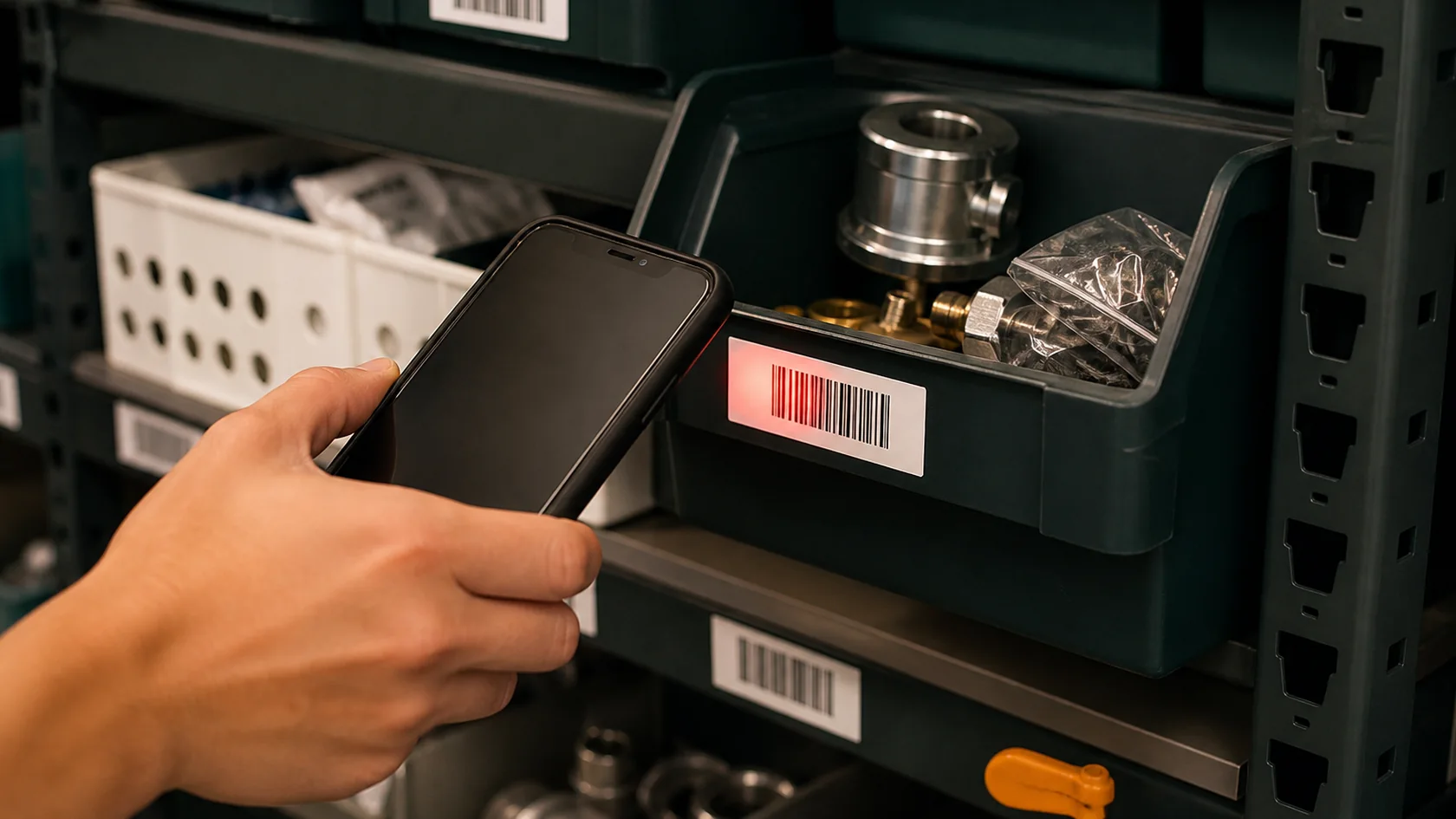
En un recuento, inicia la cámara y escanea de forma continua. KnownStock prioriza el detector nativo del navegador y usa su decodificador local como alternativa, evita duplicar inmediatamente el mismo código, suma una unidad por lectura aceptada y mantiene la cámara activa. Comprueba artículo, presentación y ubicación, activa sonido o vibración si te ayudan y usa Deshacer último escaneo para registrar la observación compensatoria exacta. Un escaneo sólo aporta evidencia al recuento; nunca confirma ni ajusta inventario por sí solo.
- Descargar la plantilla de importación
Para varios artículos nuevos, utiliza la plantilla pública UTF-8. Conserva exactamente estas cabeceras: sku, name, description, category_code, item_type_id, base_unit_code, gross_weight_kg y barcode. Elimina la fila de ejemplo antes de introducir datos reales.
- Previsualizar y corregir todas las filas
Sube el archivo a Importar CSV. Revisa SKU o códigos de barras duplicados, categorías o unidades ausentes, tipos no válidos y pesos incorrectos. Esta importación no crea presentaciones y los artículos existentes no se actualizan de forma silenciosa.
- Aplicar la previsualización revisada
Aplica la previsualización válida en una única operación sólo de alta. Si alguna fila obligatoria no puede crearse, KnownStock deja el catálogo sin cambios en lugar de aplicar sólo una parte del archivo.
Catálogo y códigos
Configurar almacenes, ubicaciones y estados físicos
Describe dónde se guarda el inventario y si es utilizable, está en cuarentena o está bloqueado, sin introducir la complejidad de un WMS avanzado.
Paso a paso
- Identificar los lugares operativos de stock
Crea un almacén para cada lugar cuyo inventario deba controlarse por separado, incluido un vehículo cuando la empresa considere el material transportado como una responsabilidad distinta.
- Utilizar códigos reconocibles
Elige códigos breves y estables de almacén y ubicación que los operadores puedan leer en etiquetas, borradores e informes. No reutilices el código de un lugar retirado para otro espacio físico.
- Activar ubicaciones sólo cuando aporten valor
Utiliza ubicaciones opcionales para estanterías, salas, furgonetas o zonas cuando ese detalle ayude en recepciones, preparación, transferencias o recuentos. Un almacén pequeño puede funcionar bien sólo con su ubicación operativa predeterminada.
- Asignar el alcance de cada miembro
Los Administradores ven todos los almacenes. Asigna a cada Usuario uno, varios o todos los almacenes y comprueba que tanto las consultas como las acciones se mantengan dentro de ese alcance autenticado.
- Separar la condición del lugar
Utilizable, cuarentena y bloqueado son estados físicos. Mueve el stock entre estados mediante una reclasificación; no crees un almacén ficticio sólo para representar daños o una inspección pendiente.
- Comprobar la estructura con un artículo
Abre Inventario y filtra por artículo, almacén y ubicación. Confirma que la posición resultante responde dónde está la cantidad y qué parte es utilizable.
Compras y ventas
Pedir, recibir, facturar y devolver stock comprado
Separa el suministro previsto, la llegada física y el seguimiento documental para que la misma mercancía nunca se añada dos veces.
Paso a paso
- Preparar el proveedor y el pedido
Crea o selecciona el proveedor, elige el almacén e introduce las líneas de artículos, las cantidades solicitadas, las presentaciones, la fecha prevista y, si procede, los precios operativos.
- Confirmar el pedido de compra
Revisa y confirma el pedido para crear la entrada prevista. Es sólo un efecto de planificación: todavía no ha llegado ninguna cantidad física.
- Crear la recepción desde el pedido
Cuando llegue la mercancía, crea una recepción vinculada por la cantidad observada físicamente. Mantén visibles las unidades dañadas, ausentes o sobrantes en vez de copiar por costumbre el pedido completo.
- Revisar costes y excepciones
Comprueba el artículo, la presentación, el almacén, la ubicación, la cantidad y el coste conocido. Un exceso autorizado o una consecuencia de stock negativo exige el motivo y el permiso explícitos que muestra el flujo.
- Confirmar la recepción
La confirmación añade la cantidad física recibida y reduce la entrada pendiente vinculada. Una recepción parcial deja abierta la cantidad restante del pedido.
- Registrar correctamente la factura operativa
Crea una factura de compra directa sólo cuando sea el documento de entrada física. Una factura derivada de una recepción confirmada es documental y no debe añadir de nuevo el mismo stock.
- Utilizar una devolución a proveedor cuando salga mercancía real
Crea y confirma la devolución vinculada cuando el stock salga físicamente hacia el proveedor. Conserva el artículo, la cantidad, el origen y el motivo.
Compras y ventas
Comprometer, asignar, entregar y devolver stock vendido
Separa la demanda del cliente, la reserva y la entrega física para que la disponibilidad siga teniendo sentido durante un cumplimiento parcial.
Paso a paso
- Preparar el pedido de cliente
Selecciona el cliente, el almacén y las líneas de artículos. Registra las cantidades solicitadas, las fechas y, si procede, los precios operativos sin presentar el documento como una factura fiscal.
- Confirmar el compromiso
Confirma el pedido de venta para crear demanda comprometida. El compromiso reduce el disponible para prometer, pero no retira stock físico.
- Asignar cuando importe el origen
Reserva stock utilizable del almacén y la ubicación permitidos. La asignación forma parte del compromiso; no debe restarse por segunda vez al calcular la disponibilidad.
- Preparar una entrega parcial o completa
Crea la entrega vinculada por la cantidad que saldrá realmente. Revisa la cantidad servida frente al compromiso y la asignación pendientes.
- Confirmar la entrega física
La confirmación de la entrega retira la cantidad física y reduce el compromiso y la asignación vinculados que atiende esa entrega. El remanente no servido sigue visible.
- Evitar un segundo efecto de salida
Una factura derivada de una entrega confirmada es documental. Una factura operativa directa sólo puede producir el efecto de salida cuando ninguna entrega lo haya registrado ya.
- Registrar la devolución del cliente cuando vuelva la mercancía
Utiliza la devolución vinculada para la cantidad recibida físicamente y colócala en el almacén, la ubicación y el estado correctos después de inspeccionarla.
Movimiento de stock
Expedir, recibir y resolver una transferencia entre almacenes
Mantén visibles el origen, el tránsito y el destino durante un movimiento en dos fases, incluidas la recepción parcial y las discrepancias.
Paso a paso
- Elegir la transferencia adecuada
Utiliza una transferencia planificada en dos fases para expedir y recibir más tarde. Utiliza un traslado interno inmediato sólo cuando los cambios de origen y destino se controlen en un único acto.
- Preparar el origen y el destino
Selecciona los almacenes permitidos, las ubicaciones opcionales y las líneas de artículos. Confirma que el destino sea distinto del origen y que las cantidades coincidan con el movimiento previsto.
- Confirmar el plan de transferencia
El plan registra el movimiento previsto y la responsabilidad operativa. No retira stock del origen antes de la expedición.
- Expedir la cantidad observada
Registra lo que sale realmente del origen. La expedición retira esa cantidad del origen y la sitúa en tránsito, conservando la cantidad y el valor totales de la empresa.
- Recibir lo que llega realmente
En destino, registra la cantidad observada y la ubicación o el estado correctos. Una recepción parcial sólo reduce el tránsito por la cantidad recibida y deja visible el remanente.
- Investigar una discrepancia
Compara la expedición confirmada, el embalaje, la entrega y las evidencias del destino. No elimines el remanente en tránsito sólo para que la transferencia parezca completa.
- Resolver el tránsito restante
Recíbelo más tarde, devuélvelo al origen o registra una pérdida en tránsito autorizada con motivo y evidencia. Cada vía crea los hechos de inventario inmutables correspondientes.
Recuentos y corrección
Preparar, capturar y aprobar un recuento controlado de stock
Observa cantidades físicas en un punto de inventario declarado, revisa los movimientos posteriores y registra sólo las diferencias netas autorizadas.
Paso a paso
- Definir el alcance del recuento
Elige el almacén y si el recuento abarca todo el almacén, un artículo, una ubicación o una combinación de artículo y ubicación. Un alcance reducido aclara la responsabilidad y la revisión.
- Elegir captura ciega o visible
Utiliza el modo ciego cuando los operadores no deban ver la cantidad esperada. Utiliza el modo visible cuando el método operativo lo permita de forma deliberada.
- Decidir si se bloquean operaciones coincidentes
Aplica un bloqueo temporal del alcance cuando los movimientos puedan volver poco fiable la observación. Coordina el trabajo del almacén antes de abrir la sesión.
- Abrir la sesión
Al abrir se registra el punto confirmado que se utilizará para comparar. El borrador no afecta al stock; la sesión abierta determina el momento al que queda anclada la observación.
- Capturar observaciones
Introduce o escanea el artículo y utiliza Fijar total o Sumar escaneo según corresponda. En blanco significa no observado; cero es una observación deliberada. Corrige los escaneos duplicados antes de revisar.
- Revisar conflictos y movimientos posteriores
Compara la cantidad esperada al abrir, la observada y los movimientos posteriores a la apertura. Vuelve a contar las líneas ambiguas en vez de aprobar una diferencia que pueda deberse al momento del movimiento.
- Aplicar la separación de funciones requerida
Si la política o el umbral configurado exige otra persona, solicita la segunda autorización. El creador no puede eludir este control modificando el cliente.
- Aprobar las diferencias netas
La aprobación registra sólo la diferencia autorizada y libera el bloqueo del alcance en la misma acción controlada. Las observaciones y el historial de revisión siguen visibles.
Recuentos y corrección
Corregir daños, cuarentena, ganancias y errores sin reescribir el historial
Elige la operación que describe lo ocurrido y conserva tanto el hecho original como la corrección.
Paso a paso
- Identificar la situación real
Decide si el stock sigue presente físicamente, ha cambiado de condición, ha vuelto de un cliente, se ha devuelto a un proveedor, se observó en un recuento o se registró por error.
- Cambiar el estado cuando se conserva la propiedad
Mueve stock utilizable a cuarentena o bloqueado cuando siga presente pero no deba prometerse. Así se conserva la cantidad física y cambia la cantidad utilizable.
- Utilizar una diferencia de recuento para una observación
Cuando un recuento controlado haya detectado la discrepancia, revisa y aprueba la sesión para que la diferencia siga vinculada a su alcance y al punto de apertura.
- Utilizar una regularización justificada para otra ganancia o pérdida
Registra la diferencia conocida, el almacén, la ubicación, el estado y el motivo. Obtén la autorización necesaria para stock negativo o excepciones a la política.
- Utilizar devoluciones vinculadas para mercancía real
Una devolución de cliente o a proveedor describe mejor que una regularización genérica el movimiento físico de entrada o salida vinculado a su origen comercial.
- Revertir sólo cuando sea posible
Crea el inverso autorizado de una operación confirmada errónea cuando no haya hechos dependientes posteriores que impidan una reversión exacta y segura. Si se rechaza, utiliza la corrección que coincida con la realidad actual.
- Comprobar después la cantidad y el valor
Abre la posición y el historial de movimientos. Confirma que la cantidad física, el estado y el valor operativo cuentan la misma historia después del registro corrector.
Planificación y montaje
Revisar y convertir una sugerencia de reposición explicable
Convierte una lógica transparente de mínimo y objetivo en un borrador de compra, transferencia o producción sin pedir nada de forma silenciosa.
Paso a paso
- Crear la política
Selecciona el almacén y el artículo y define el mínimo, el objetivo, la presentación preferida, el origen preferido y un plazo orientativo útil.
- Leer las cantidades en orden
Revisa el stock utilizable, el comprometido y las entradas confirmadas. La cantidad prevista se calcula a partir de esos significados; lo asignado ya forma parte de lo comprometido y no se resta dos veces.
- Entender por qué aparece el candidato
Un candidato pasa a requerir acción cuando la cantidad prevista es igual o inferior al mínimo. La necesidad antes de redondear es el objetivo menos la cantidad prevista.
- Revisar el redondeo de la presentación
Si se aplica una caja o un paquete preferido, KnownStock redondea la sugerencia hacia arriba según esa conversión fija. Confirma que el resultado redondeado tenga sentido operativo.
- Elegir el origen conscientemente
Selecciona compra, transferencia o producción ligera según el origen real. Revisa el proveedor, el almacén de origen o la receta activa antes de convertir.
- Descartar o posponer con un motivo
Si no hace falta actuar ahora, registra la decisión en vez de cambiar el mínimo sólo para vaciar la lista.
- Convertir en borrador
La conversión crea el borrador correspondiente y lo vincula al contexto de la recomendación. Nunca confirma automáticamente un pedido de compra, una transferencia o una orden de producción.
Planificación y montaje
Planificar y registrar una ejecución sencilla de producción de un nivel
Compromete los componentes y el resultado previstos y registra conjuntamente el consumo y la producción reales de cada ejecución parcial.
Paso a paso
- Crear la receta
Elige el artículo resultante y las cantidades exactas de componentes. Añade presentaciones fijas cuando sean útiles y revisa las cantidades en unidades base.
- Activar una versión revisada
Sólo una versión activa de la receta puede utilizarse para nueva planificación. Un cambio posterior crea una versión nueva y no reescribe el historial de producción confirmado.
- Preparar la orden de producción
Selecciona la receta, la cantidad planificada de resultado, la ubicación de consumo, la ubicación de resultado, la fecha y las notas. Guardar crea un borrador sin efecto.
- Confirmar el plan
La confirmación crea el compromiso de componentes y el resultado de producción previsto. Los componentes físicos todavía no se han consumido ni se ha recibido el producto terminado.
- Comprobar la disponibilidad de materiales
Revisa las cantidades necesarias, comprometidas, asignadas y utilizables de los componentes antes de ejecutar. Resuelve explícitamente las carencias o una excepción autorizada.
- Registrar la ejecución real
Introduce el resultado utilizable real, el resultado en cuarentena, la cantidad rechazada y el consumo real de componentes. Una sola confirmación retira los componentes y recibe conjuntamente el resultado físico.
- Continuar o cerrar el remanente
Las ejecuciones parciales dejan visible el plan pendiente. Registra más ejecuciones o cierra la cantidad restante con el motivo necesario cuando la producción no vaya a continuar.
Expedición e informes
Preparar bultos, peso, seguimiento y entrega
Organiza las cantidades de entrega en envíos sin crear un segundo movimiento de inventario después de confirmar la entrega.
Paso a paso
- Partir de la entrega de venta
Prepara primero las cantidades servidas. Envíos organiza esas cantidades para la entrega; no decide cuánto debe servirse del pedido del cliente.
- Crear el envío o la entrega directa
Elige el transportista o la vía de entrega manual y asigna cada cantidad servida a un solo contexto de envío.
- Preparar los bultos
Añade referencias de bulto y distribuye las líneas del envío. Mantén la cantidad total asignada igual a la cantidad prevista para esta entrega.
- Revisar el peso teórico
KnownStock utiliza el peso bruto fijado de los artículos o presentaciones asignados. Si falta un peso necesario, el total se marca como incompleto en vez de considerar cero el valor ausente.
- Registrar el peso real cuando se mida
Introduce por separado el peso medido del bulto o del envío. El peso real no sobrescribe el valor de catálogo utilizado como referencia teórica.
- Confirmar la entrega una sola vez
La confirmación de la entrega crea el único efecto de salida de inventario y entrega el contexto de envío preparado. Modificar después el transportista o los datos de seguimiento no vuelve a mover stock.
- Mantener el seguimiento y las incidencias
Registra manualmente el servicio, la referencia externa, la URL de seguimiento, la información prevista o real de entrega y las incidencias operativas a medida que se conozcan.
Expedición e informes
Leer el stock físico, utilizable, comprometido, asignado, entrante y disponible
Utiliza cada cantidad para su propia pregunta y mantén visible el punto confirmado del informe.
Paso a paso
- Elegir el alcance físico
Filtra el artículo por almacén, ubicación y estado físico. Físico responde qué cantidad está presente dentro de ese alcance.
- Leer por separado lo utilizable
Utilizable excluye la cantidad física en cuarentena o bloqueada. Un cambio de estado puede reducir lo utilizable sin cambiar el total físico.
- Leer lo comprometido como demanda
Comprometido procede de demanda de venta confirmada todavía no servida por completo. Es una cantidad de planificación, no un segundo montón físico.
- Leer lo asignado como reserva
Asignado identifica la cantidad utilizable reservada dentro del compromiso. Ayuda a preparar y servir, pero no retira stock.
- Leer las entradas por su origen
Los pedidos de compra confirmados, las transferencias expedidas y los planes de producción confirmados crean contextos de entrada diferentes. Mantén visible el origen cuando importen el plazo o la responsabilidad.
- Utilizar disponible para la siguiente promesa
Disponible para prometer es utilizable menos comprometido. No restes de nuevo lo asignado, porque ya forma parte de la demanda comprometida.
- Conservar el punto confirmado
Las posiciones y los informes indican la última actividad de inventario confirmada incluida. Compara resultados sólo cuando entiendas su alcance y su punto confirmado.
Expedición e informes
Ejecutar, revisar y exportar un informe operativo
Elige un informe cuyo alcance coincida con la decisión, conserva su punto confirmado y exporta sólo con permiso.
Paso a paso
- Elegir primero la decisión
Decide si necesitas una posición actual, un historial de movimientos, una cantidad pendiente, una valoración, una revisión de recuento o una vista de expedición antes de seleccionar el informe.
- Definir el alcance
Aplica los filtros de artículo, almacén, ubicación, fecha, estado o situación necesarios para la pregunta. Evita exportar todo el espacio de trabajo cuando baste un informe acotado.
- Ejecutar el informe
KnownStock calcula el resultado completo a partir de hechos confirmados y muestra la última actividad de inventario incluida. Espera a ese resultado completo en vez de combinar valores de distintas pantallas.
- Revisar la información incompleta
El coste desconocido, el peso incompleto, el tránsito pendiente o un recuento sin resolver deben seguir visibles como tales. No conviertas un valor desconocido en cero para presentarlo.
- Exportar CSV cuando se necesite analizar
Los usuarios autorizados pueden descargar un CSV UTF-8 seguro. El texto parecido a fórmulas se neutraliza para reducir el riesgo de ejecución en hojas de cálculo; revisa los tipos y los ceros iniciales después de abrirlo.
- Exportar PDF para una vista estable
Genera el PDF local versionado con el papel y el formato regional del espacio de trabajo. Revisa la paginación, los filtros, el punto confirmado y las columnas sensibles antes de compartirlo.
- Mantener el límite operativo
Utiliza el resultado para controlar el inventario y entregar información. No es una valoración reglamentaria, un libro contable, un documento fiscal ni un certificado de conformidad.
Administración del espacio de trabajo
Añadir miembros y aplicar el alcance de almacenes
Da a cada persona una identidad individual, un perfil sencillo y sólo el acceso a los almacenes que necesita para trabajar.
Paso a paso
- Elegir el perfil visible
Utiliza Administrador para acceso funcional y de configuración completo. Utiliza Usuario para el trabajo ordinario de almacén, con un alcance asignado y permisos avanzados opcionales.
- Crear el miembro
Introduce el nombre real de la persona, su correo electrónico obligatorio, el perfil y los almacenes asignados. Todas las personas deben verificar su correo antes de acceder. No crees una cuenta de operador compartida o genérica.
- Revisar los permisos avanzados
Para un Usuario, asigna primero sólo los almacenes necesarios. Activa Sólo lectura si debe consultar sin modificar nunca los datos y concede únicamente las excepciones imprescindibles: mantener maestros, ver costes, aprobar recuentos, autorizar stock negativo, revertir, revalorizar o exportar. Los controles ocultos tienen el mismo rechazo en el servidor, por lo que una petición manipulada no amplía el acceso.
- Enviar el correo de activación
KnownStock envía un enlace privado de un solo uso directamente al correo de la persona. Al seguirlo, verifica esa dirección y elige su contraseña. El administrador no puede copiar el enlace ni establecer la contraseña.
- Controlar la capacidad pendiente
Las membresías activas y pendientes ocupan una plaza del plan. Una credencial de activación caducada no libera la plaza automáticamente.
- Reemitir o cancelar expresamente
Reemite una credencial caducada para invalidar la anterior o cancela la membresía pendiente cuando la persona ya no deba incorporarse.
- Desactivar o transferir la responsabilidad
Desactiva el acceso en cuanto alguien deje la organización. El Propietario no puede desactivarse ni degradarse hasta transferir la propiedad de forma segura a otro Administrador activo.
Administración del espacio de trabajo
Trabajar con seguridad desde el móvil y durante una pérdida de conexión
Utiliza la aplicación instalable para capturas y borradores manteniendo controladas la confirmación, la identidad del espacio y los datos sensibles de sesión.
Paso a paso
- Instalar desde la app de KnownStock
Utiliza la opción de instalación del navegador en https://knownstock.com/app/. Se instala la aplicación autenticada, no la web pública.
- Comprobar el espacio de trabajo activo
Antes de capturar, confirma el distintivo del espacio de trabajo y el almacén permitido. Tu sesión segura determina automáticamente el espacio; no hay que introducir ningún código manual.
- Preparar un borrador local
Los flujos compatibles pueden conservar en el dispositivo el borrador y el contexto de reintento vinculados al espacio autenticado actual. Guarda contexto suficiente para reanudar tras recargar.
- Atender el aviso de falta de conexión
Sin conexión, considera que los datos de consulta mostrados pueden estar desactualizados. Continúa sólo con capturas o borradores compatibles y no des por hecho que ves la confirmación reciente de otra persona.
- Recuperar la conexión antes de confirmar
La confirmación de inventario, la apertura o aprobación de recuentos y otras acciones finales requieren una respuesta en línea. Revisa de nuevo el borrador cuando vuelva la conexión.
- Gestionar un reintento con seguridad
Si se interrumpió la respuesta de una confirmación, reintenta la misma acción en vez de volver a crear el documento. KnownStock reconoce la solicitud repetida e impide aplicarla dos veces.
- Cerrar sesión en un dispositivo compartido
Cerrar sesión revoca la sesión y borra el contexto de trabajo guardado. El JavaScript de la aplicación nunca almacena contraseñas ni cookies de sesión.
Administración del espacio de trabajo
Revisar los ajustes regionales y de control de inventario
Define conscientemente el formato y las políticas operativas antes de que condicionen documentos, aprobaciones y excepciones.
Paso a paso
- Completar la configuración regional del espacio
En Configuración > Configuración regional, un Administrador revisa el país, idioma del espacio de trabajo, configuración regional, zona horaria IANA y formato de fecha y hora. Los valores del país son sugerencias editables y nunca se guardan sin revisión.
- Revisar moneda, números y documentos
Comprueba en la vista previa la moneda base, posición del símbolo, separadores, precisión decimal visible, medidas métricas o imperiales y papel A4 o Letter. La moneda base queda fijada tras el primer documento confirmado; los campos de presentación pueden cambiar sin reescribir documentos anteriores.
- Elegir la política de stock negativo
En Configuración > Políticas de inventario, decide si el stock negativo se bloquea, se advierte o se permite sólo mediante excepciones autorizadas. Explica el motivo operativo antes de permitir una acción fuera de la disponibilidad normal.
- Definir el umbral de aprobación de recuentos
En la misma sección Políticas de inventario, establece cuándo una diferencia de recuento requiere una segunda persona. Mantén el umbral alineado con la separación de funciones real de la organización.
- Definir preferencias visuales personales
En Configuración > Mis preferencias, cada persona puede heredar o sustituir el idioma de la interfaz, la configuración regional y la zona horaria visual. Estas elecciones no cambian fechas operativas, cálculos ni instantáneas de documentos confirmados.
- Revisar el acceso del equipo
En Configuración > Equipo y permisos, un Administrador comprueba perfiles, permisos avanzados y alcance de almacenes después de cambiar una política. Un control visible no constituye por sí solo una medida de seguridad; el acceso aplicado por el servidor debe seguir correspondiendo al trabajo de cada persona.
- Probar y comunicar la decisión
Prepara un borrador seguro o un informe de prueba y revisa fechas, decimales, moneda, papel y mensajes de excepción. Si cambió una política del espacio de trabajo, comunica a los usuarios afectados qué cambió y qué procedimiento deben seguir.
Acceso y continuidad
Revisar la prueba, elegir un plan y entender el acceso de solo lectura
Gestiona el acceso comercial sin permitir que un cambio de suscripción altere o elimine el historial operativo.
Paso a paso
- Revisar la prueba completa
La prueba de 21 días corresponde a Team 3, el plan inferior, e incluye todas las funciones de la versión 1 y hasta 3 miembros activos o pendientes. Crear el espacio de trabajo no genera ningún cliente, pago ni suscripción en Paddle, y no requiere tarjeta.
- Elegir según la capacidad de miembros
Abre Plan y acceso. La pantalla Plan y límites muestra el acceso actual, las fechas de la prueba o del periodo contratado, los días restantes de prueba y las plazas de miembros ocupadas. Compara Team 3, Team 5 y Team 10: todos incluyen las mismas funciones y solo se diferencian por el límite de miembros activos o pendientes. Los artículos, almacenes, ubicaciones, documentos y movimientos no tienen una cuota comercial aparte.
- Elegir mensual o anual
Elige «Mensual» o «Anual · 2 meses gratis» encima de las tarjetas. El precio anual equivale a diez mensualidades y se cobra una vez al año. Pulsa «Elegir Team 3», «Elegir Team 5» o «Elegir Team 10» para abrir el pago seguro de Paddle. Si ya tienes una suscripción, «Cambiar a…» abre una vista previa económica antes de «Confirmar cambio». Revisa el importe final y los impuestos aplicables antes de confirmar. Puedes reanudar un pago pendiente desde la tarjeta de su plan; debajo encontrarás «Actualizar estado del pago» y «Cancelar pago pendiente» cuando sean necesarios. Los seis precios base se muestran sin decimales: 39 €, 69 € y 119 € al mes; 390 €, 690 € y 1.190 € al año. El separador de miles sigue la configuración regional y el símbolo del euro va después del importe. Los impuestos y los ajustes de pago conservan los decimales necesarios.
- Esperar a que se verifiquen los derechos
Paddle actúa como Merchant of Record y envía el evento firmado. KnownStock sólo cambia el acceso efectivo cuando el servidor verifica y concilia ese evento.
- Utilizar el portal del cliente
Usa «Gestionar en Paddle» para gestionar métodos de pago, documentos de pago y la cancelación de la suscripción. El botón aparece cuando hay un cliente de Paddle vinculado al espacio de trabajo y sigue disponible para el Propietario en modo de solo lectura. No envíes datos de tarjeta al soporte de KnownStock.
- Entender el periodo de gracia de pago
Cuando Paddle comunica por primera vez un impago, el espacio recibe el periodo de gracia aprobado de siete días. El aviso muestra el estado efectivo mientras el Propietario resuelve el pago.
- Trabajar con continuidad de solo lectura
Tras caducar la prueba o terminar el periodo de gracia, la API bloquea las modificaciones. La búsqueda, la consulta, los informes y las exportaciones autorizadas siguen disponibles; los datos no se eliminan automáticamente.
- Restaurar o cambiar la capacidad con seguridad
La reactivación recupera el acceso normal cuando se verifican los derechos. Para reducir el plan, el Propietario debe disminuir primero los miembros activos o pendientes; KnownStock nunca desactiva personas automáticamente.
Acceso y continuidad
Recuperar el acceso, exportar con seguridad y pedir ayuda
Protege las credenciales, reúne contexto de diagnóstico útil y mantén como acciones separadas la recuperación, la cancelación y la eliminación.
Paso a paso
- Recuperar una contraseña olvidada
El propietario y los miembros invitados recuperan el acceso mediante un enlace privado bajo /app/. Caduca 30 minutos después de emitirse y sólo puede utilizarse una vez. Solicitarlo o abrirlo no cambia la contraseña ni cierra sesiones. Al confirmar la nueva contraseña se invalidan las sesiones anteriores y los enlaces pendientes de ese usuario. No se inicia sesión automáticamente: vuelve a iniciar sesión con la nueva contraseña. Los demás usuarios conservan sus contraseñas, roles y permisos.
- Elegir una contraseña privada nueva
Al menos 10 caracteres, con mayúsculas, minúsculas, un número y un símbolo. !@#$%_-+=? Establece la contraseña desde el enlace seguro. Una recuperación correcta cierra las demás sesiones para que un dispositivo o una credencial anterior no sigan activos.
- Tratar los enlaces de activación y recuperación como credenciales
No reenvíes, publiques ni pegues un token legible en un mensaje de soporte. Descártalo después de utilizarlo o cuando caduque.
- Reunir contexto seguro para soporte
Anota el nombre del espacio de trabajo, tu identificador de usuario, la referencia del documento o artículo, la acción, la hora aproximada, el mensaje mostrado y la secuencia mínima que reproduce el problema.
- Eliminar secretos y datos innecesarios
No envíes contraseñas, cookies de sesión, enlaces de activación, tokens de recuperación, datos de tarjeta, exportaciones privadas ni información de clientes que no sea necesaria para entender el problema.
- Exportar antes de una decisión importante sobre la cuenta
Cuando tengas autorización, descarga los informes pertinentes o la exportación del espacio y comprueba que los archivos se abren. La exportación sigue disponible durante la continuidad de solo lectura.
- Mantener separadas las acciones comerciales
Cancelar una suscripción de Paddle termina el acceso comercial futuro según su calendario; no constituye una solicitud de eliminación inmediata del espacio de trabajo.
- Solicita el borrado como Propietario
Abre Configuración → Mis preferencias y seguridad → Eliminar cuenta y datos. Escribe exactamente DELETE y pulsa Solicitar eliminación de cuenta. También está disponible en modo de solo lectura. Los administradores y usuarios que no sean el Propietario no pueden solicitarlo. Revisa la bandeja de entrada y el correo no deseado del Propietario. El enlace caduca en 24 horas. Abrirlo solo muestra la página de confirmación. Comprueba la referencia del espacio y el correo del Propietario, lee la advertencia y pulsa Eliminar cuenta y datos. Ignora el correo si no has solicitado el borrado.
Administración del espacio
Eliminar cuenta y datos
Solicita la eliminación permanente de la cuenta y de todos los datos del espacio, incluidos sus usuarios, artículos, movimientos de inventario y documentos. KnownStock envía un enlace de confirmación al Propietario. Tras confirmar, la acción no se puede deshacer.
Paso a paso
- Exporta lo que necesites
Descarga y comprueba los informes o la exportación del espacio que quieras conservar antes de continuar.
- Cancela la suscripción de pago
Antes de eliminar la cuenta, cancela la suscripción activa desde Plan y acceso. Espera a que Paddle confirme la cancelación y termine el periodo pagado. Una cancelación programada no basta para permitir el borrado.
- Solicita el borrado como Propietario
Abre Configuración → Mis preferencias y seguridad → Eliminar cuenta y datos. Escribe exactamente DELETE y pulsa Solicitar eliminación de cuenta. También está disponible en modo de solo lectura. Los administradores y usuarios que no sean el Propietario no pueden solicitarlo.
- Abre el enlace privado del correo
Revisa la bandeja de entrada y el correo no deseado del Propietario. El enlace caduca en 24 horas. Abrirlo solo muestra la página de confirmación.
- Confirma el espacio correcto
Comprueba la referencia del espacio y el correo del Propietario, lee la advertencia y pulsa Eliminar cuenta y datos. Ignora el correo si no has solicitado el borrado.
- Comprueba el resultado
La página final confirma la eliminación. Todos los usuarios del espacio pierden el acceso; se borran la cuenta, sus registros, documentos y sesiones activas. El enlace no se puede reutilizar.
Ningún procedimiento coincide con la búsqueda.
Prueba con el nombre de un registro, una acción o el problema que intentas resolver.